Storj
Csatlakoztasson egy Storj bucketet Windows-meghajtóként a Storj S3-kompatibilis átjáróján keresztül.
Mielőtt elkezdené
Készítse elő a következőket:
- S3 hitelesítő adatok a Storj által üzemeltetett átjáróhoz — önmagában egy access grant nem működik.
Hol szerezheti be a kulcsokat? — a Storj-konzolban:
- Nyissa meg a projekt Access oldalát.
- Kattintson a Create S3 Credentials gombra.
- Adjon nevet a hitelesítő adatoknak, és rendeljen hozzájuk jogosultságokat (és bucketeket, ha korlátozni szeretné).
- Másolja ki vagy töltse le a Hozzáférési kulcs azonosítója és a Titkos hozzáférési kulcs értékét — ezek csak egyszer jelennek meg.
Segítség – Storj
Csatlakoztatás
- Kattintson az eszköztár Hozzáadás gombjára.
- Válassza az Enterprise → Storj lehetőséget.
- Adja meg a Hozzáférési kulcs azonosítója és a Titkos hozzáférési kulcs értékét, majd kattintson a bucket mező melletti Frissítés gombra.
- Válassza ki a bucketet, majd kattintson a Csatlakozás gombra.
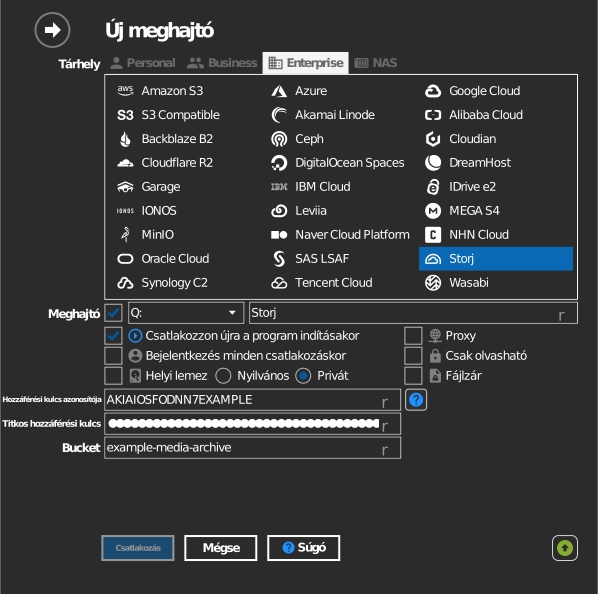
Bucket kézi megadása
Ha a kulcsa nem listázhatja a bucketeket, jelölje be a bucket mezőtől balra lévő jelölőnégyzetet, és írja be közvetlenül a bucket nevét.
Beállítások
| Beállítás | Leírás | Alapértelmezés |
|---|---|---|
| Hozzáférési kulcs azonosítója / Titkos hozzáférési kulcs | S3 hitelesítő adatok a Storj-konzolból | — |
| Bucket | A csatlakoztatandó bucket (listából vagy kézi megadással) | — |
| Csak olvasható | Letiltja az írást a csatlakoztatott meghajtóra | ki |
Működés és korlátozások
- A Storjnak egyetlen globális átjáróvégpontja van
(
gateway.storjshare.io) — régiót nem kell választani. - Önmagában egy access grant itt nem működik — a konzolban S3 hitelesítő adatokká kell alakítani.
Hibaelhárítás
| Tünet | Ok | Megoldás |
|---|---|---|
| A hitelesítés sikertelen | S3 hitelesítő adatok helyett access grantet használt | Hozzon létre S3 hitelesítő adatokat a Storj-konzolban |
| A bucketlista üres | A hitelesítő adatok adott bucketekre korlátozottak | Adja meg kézzel a bucket nevét |