Storj
Haakige Storj bucket Windowsi kettana Storj S3-ühilduva värava kaudu.
Enne alustamist
Valmistage eelnevalt ette järgmine:
- S3 sisselogimisandmed majutatud värava jaoks — pelgalt juurdepääsuluba (access grant) ei tööta.
Kust võtmeid saada — Storj konsoolis:
- Avage oma projekti leht Access.
- Klõpsake Create S3 Credentials.
- Andke sisselogimisandmetele nimi ja määrake õigused (ja bucket'id, kui soovite seda piirata).
- Kopeerige või laadige alla Access Key ID ja Secret Access Key — need kuvatakse ainult üks kord.
Abi Storjilt
Ühendamine
- Klõpsake tööriistaribal Lisa.
- Valige Enterprise → Storj.
- Sisestage Access Key ID ja Secret Access Key, seejärel klõpsake bucket'i välja kõrval nuppu Värskenda.
- Valige bucket ja klõpsake Ühenda.
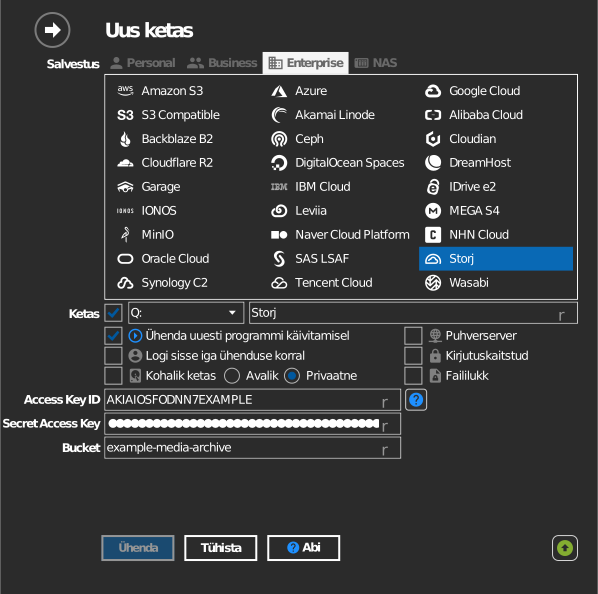
Bucket'i käsitsi sisestamine
Kui teie võtmel ei ole õigust bucket'eid loetleda, märkige bucket'i välja vasakul olev märkeruut ja sisestage bucket'i nimi otse.
Seaded
| Seadistus | Kirjeldus | Vaikeväärtus |
|---|---|---|
| Access Key ID / Secret Access Key | S3 sisselogimisandmed Storj konsoolist | — |
| Bucket | Haagitav bucket (loend või käsitsi sisestus) | — |
| Kirjutuskaitstud | Blokeerib kirjutamise haagitud kettale | väljas |
Käitumine ja piirangud
- Storjil on üksainus globaalne värava lõpp-punkt
(
gateway.storjshare.io) — regiooni valida ei ole. - Pelgalt juurdepääsuluba siin ei tööta — see tuleb konsoolis teisendada S3 sisselogimisandmeteks.
Veaotsing
| Sümptom | Põhjus | Lahendus |
|---|---|---|
| Autentimine ebaõnnestub | Kasutati juurdepääsuluba S3 sisselogimisandmete asemel | Looge Storj konsoolis S3 sisselogimisandmed |
| Bucket'ite loend on tühi | Sisselogimisandmed on piiratud kindlate bucket'itega | Sisestage bucket'i nimi käsitsi |