Storj
Storj の S3 互換ゲートウェイを通じて、Storj のバケットを Windows ドライブとしてマウントします。
始める前に
事前に次のものを用意してください。
- ホスト型ゲートウェイ用の S3 資格情報(S3 credentials)。アクセスグラント(access grant)だけでは使えません。
キーの取得方法 — Storj コンソールで次の操作をします。
- プロジェクトの Access ページを開きます。
- Create S3 Credentials をクリックします。
- 名前を付けて権限を割り当てます(制限したい場合はバケットも指定します)。
- アクセスキーIDとシークレットアクセスキーをコピーまたはダウンロードします。これらは一度だけ表示されます。
Storj のヘルプ
接続
- ツールバーの追加をクリックします。
- Enterprise → Storj を選択します。
- アクセスキーIDとシークレットアクセスキーを入力し、バケット欄の横にある更新ボタンをクリックします。
- バケットを選択し、マウントをクリックします。
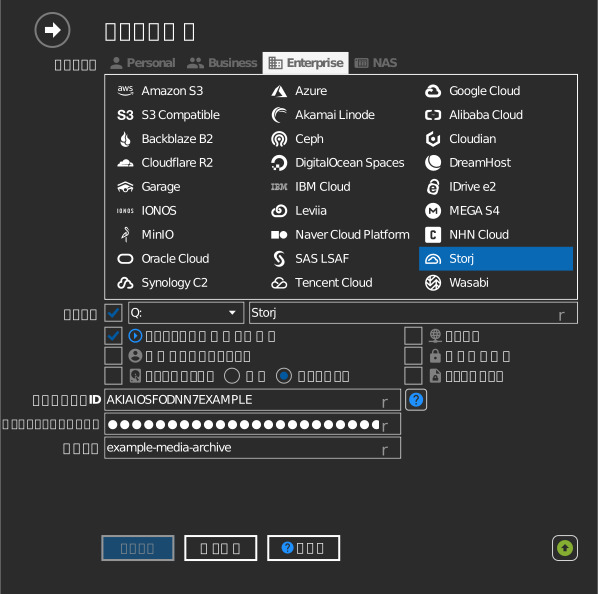
バケットの手動入力
キーにバケットの一覧表示が許可されていない場合は、バケット欄の左にあるチェックボックスをオンにして、バケット名を直接入力してください。
設定
| 設定 | 説明 | 既定値 |
|---|---|---|
| アクセスキーID / シークレットアクセスキー | Storj コンソールで作成した S3 資格情報 | — |
| バケット | マウントするバケット(一覧から選択または手動入力) | — |
| 読み込み専用 | マウントしたドライブへの書き込みをブロックします | オフ |
動作と制限
- Storj のゲートウェイエンドポイントは世界で 1 つ(
gateway.storjshare.io)だけです。選択するリージョンはありません。 - アクセスグラントだけではここでは使えません。コンソールで S3 資格情報に変換する必要があります。
トラブルシューティング
| 症状 | 原因 | 対処 |
|---|---|---|
| 認証に失敗する | S3 資格情報の代わりにアクセスグラントを使っている | Storj コンソールで S3 資格情報を生成する |
| バケット一覧が空 | 資格情報の範囲が特定のバケットに限定されている | バケット名を手動で入力する |