WebDAV
任意の WebDAV サーバーを Windows ドライブとしてマウントします。NAS、Nextcloud、そのほか HTTP または HTTPS で WebDAV に対応したサーバーであれば使えます。
始める前に
事前に次のものを用意してください。
- サーバーで WebDAV サービスが有効になっていること:
- Synology — WebDAV Server パッケージ
- QNAP
- ASUSTOR
- Nextcloud — WebDAV は常にオンです。URL は
https://<host>/remote.php/dav/files/<username>/です
- サーバーのアドレス(ホスト名または IP)とポート番号。ネットワークの外からアクセスする場合は、DDNS のホスト名を使うのが一般的です。Synology、QNAP、ASUSTOR はそれぞれ DDNS サービスを内蔵しています。
- サーバーのユーザーアカウント(サーバーが匿名アクセスを許可している場合は不要)
Synology のヘルプ
QNAP のヘルプ
ASUSTOR のヘルプ
接続
- ツールバーの追加をクリックします。
- NAS → WebDAV を選択します。
- https(推奨)または http を選び、サーバーのアドレスとポート番号を入力します。
- 必要に応じてパスを入力すると、サブフォルダーをドライブのルートとしてマウントできます。
- ユーザーIDとパスワードを入力するか、匿名をオンにします。
- https の場合は、サーバーの設定に合わせて TLS/SSL のバージョンを選び、必要に応じてタイムアウトを選んでから、マウントをクリックします。
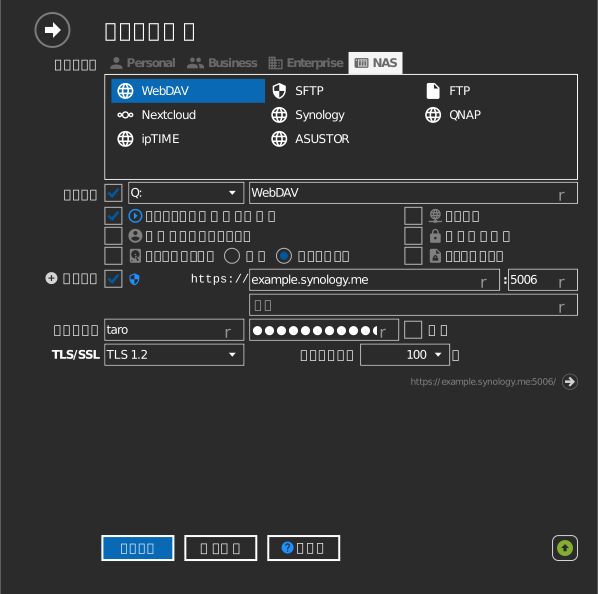
設定
| 設定 | 説明 | 既定値 |
|---|---|---|
| プロトコル | https または http | https |
| アドレス / ポート番号 | サーバーのホストと WebDAV のポート番号(Synology の既定値: https で 5006) | — |
| パス | ドライブのルートとしてマウントするサーバーのフォルダー | サーバーのルート |
| 匿名 | 資格情報なしで接続する | オフ |
| TLS/SSL | https で使う TLS のバージョン | 自動 |
| タイムアウト | サーバーの応答を待つ秒数 | — |
| 読み込み専用 | マウントしたドライブへの書き込みをブロックします | オフ |
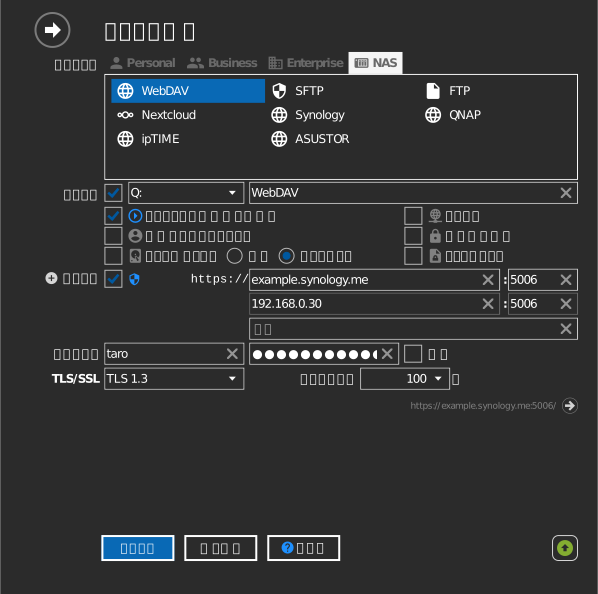
代替アドレス
アドレスの横の + をクリックすると、予備のサーバーアドレス用の 2 行目を追加できます。パスはメインのアドレスと同じです。RaiDrive がメインのアドレスで接続できない場合は、自動的に代替アドレスで接続を試みます。
動作と制限
- パフォーマンスは、サーバーの WebDAV 実装に大きく左右されます。NAS デバイスは一般に、SFTP より WebDAV のほうが遅くなります。
- サーバーの TLS 互換性レベルが modern に設定されていると、古い TLS バージョンは拒否されます。TLS/SSL の設定をサーバーに合わせてください。
- コピー時に元の更新日時を保持する機能は、ほとんどの WebDAV サーバー(Synology、QNAP、TerraMaster、Zyxel、Nextcloud)で動作しますが、すべてではありません。ipTIME と ASUSTOR は対応していません。
トラブルシューティング
| 症状 | 原因 | 対処 |
|---|---|---|
| 接続が拒否される | WebDAV サービスが有効になっていないか、ポート番号が違う | サービスを有効にする。http と https のポート番号の違いを確認する |
| TLS ハンドシェイクに失敗する | TLS バージョンがサーバーのポリシーと合わない | サーバーが受け付ける TLS/SSL バージョンを選ぶ |
| LAN では使えるが、外部からは失敗する | ルーター/ファイアウォールがポートを転送していない | WebDAV のポートを転送する。DDNS のホスト名を使う |
| フォルダーの一覧表示が遅い | 低速なサーバー上の深いフォルダー | タイムアウトを長くする。NAS が対応していれば SFTP を検討する |
| 大きなファイルのアップロードがエラー 413 で失敗する | WebDAV サーバーがリクエストのサイズを制限している | サーバー(NAS またはリバースプロキシ)でアップロード/本文サイズの上限を引き上げる。フォーラムのスレッドを参照 |
| 保存したドキュメントが 0 バイトになる | 2023.9.119 より前のビルドの不具合(以降は修正済み) | RaiDrive を最新バージョンにアップデートする |