WebDAV
Pasang server WebDAV apa pun sebagai drive Windows — NAS, Nextcloud, atau server lain yang mendukung WebDAV melalui HTTP atau HTTPS.
Sebelum memulai
Siapkan hal berikut terlebih dahulu:
- Layanan WebDAV harus diaktifkan di server:
- Synology — paket WebDAV Server
- QNAP
- ASUSTOR
- Nextcloud — WebDAV selalu aktif; URL-nya adalah
https://<host>/remote.php/dav/files/<username>/
- Alamat server (hostname atau IP) dan port. Untuk akses dari luar jaringan Anda, hostname DDNS adalah cara yang umum — Synology, QNAP, dan ASUSTOR masing-masing menyediakan layanan DDNS bawaan.
- Akun pengguna di server, kecuali server mengizinkan akses anonim.
Bantuan dari Synology
Bantuan dari QNAP
Bantuan dari ASUSTOR
Menghubungkan
- Klik Tambahkan di bilah alat.
- Pilih NAS → WebDAV.
- Pilih https (disarankan) atau http, lalu masukkan alamat server dan port.
- Jika perlu, masukkan jalur untuk memasang subfolder sebagai root drive.
- Masukkan nama pengguna dan kata sandi, atau centang Tanpa Nama.
- Untuk https, pilih versi TLS/SSL yang sesuai dengan pengaturan server Anda, atur Batas waktu jika perlu, lalu klik Hubungkan.
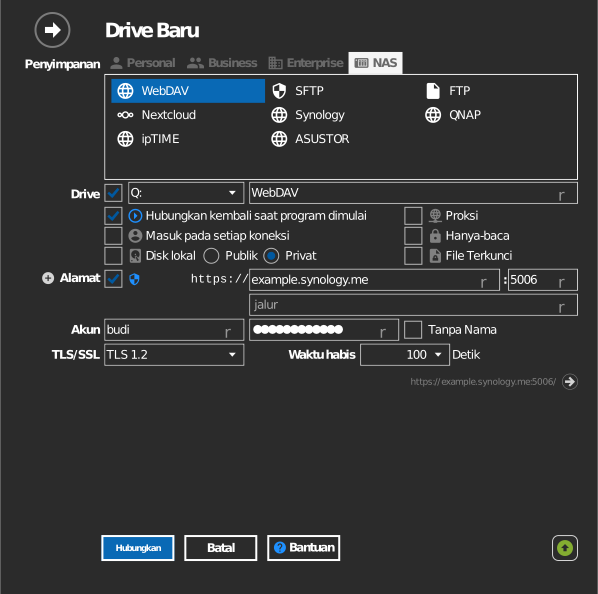
Pengaturan
| Pengaturan | Deskripsi | Bawaan |
|---|---|---|
| Protokol | https atau http | https |
| Alamat / Port | Host server dan port WebDAV (bawaan Synology: 5006 https) | — |
| Jalur | Folder server yang dipasang sebagai root drive | root server |
| Tanpa Nama | Terhubung tanpa kredensial | nonaktif |
| TLS/SSL | Versi TLS yang digunakan untuk https | otomatis |
| Batas waktu | Detik menunggu respons server | — |
| Hanya-baca | Memblokir penulisan ke drive yang dipasang | nonaktif |
Alamat alternatif
Klik + di samping Alamat untuk menambahkan baris kedua bagi alamat server cadangan. Jalurnya tetap sama dengan alamat utama. Jika RaiDrive tidak dapat terhubung dengan alamat utama, RaiDrive mencoba alamat alternatif secara otomatis.
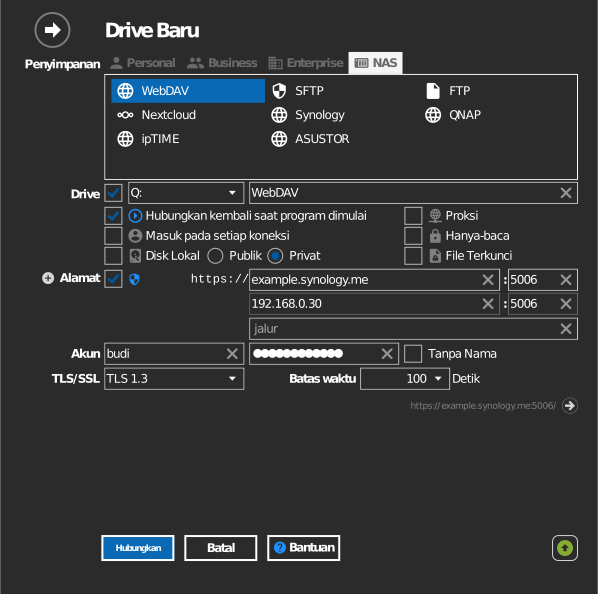
Perilaku & batasan
- Performa sangat bergantung pada implementasi WebDAV server; perangkat NAS biasanya lebih lambat melalui WebDAV dibandingkan melalui SFTP.
- Jika tingkat kompatibilitas TLS server diatur ke modern, versi TLS lama ditolak — sesuaikan pengaturan TLS/SSL dengan server.
- Mempertahankan Tanggal diubah asli saat menyalin berfungsi di sebagian besar server WebDAV (Synology, QNAP, TerraMaster, Zyxel, Nextcloud), tetapi tidak di semua server — ipTIME dan ASUSTOR tidak mendukungnya.
Pemecahan masalah
| Gejala | Penyebab | Solusi |
|---|---|---|
| Koneksi ditolak | Layanan WebDAV tidak diaktifkan, atau port salah | Aktifkan layanan; periksa port http vs https |
| TLS handshake gagal | Versi TLS tidak cocok dengan kebijakan server | Pilih versi TLS/SSL yang diterima server |
| Berfungsi di LAN, gagal dari luar | Router/firewall tidak meneruskan port | Teruskan port WebDAV; gunakan hostname DDNS |
| Daftar direktori lambat | Folder bertingkat dalam pada server yang lambat | Naikkan Batas waktu; pertimbangkan SFTP jika NAS mendukungnya |
| Unggahan besar gagal dengan kesalahan 413 | Server WebDAV membatasi ukuran permintaan | Naikkan batas ukuran unggahan/body di server (NAS atau reverse proxy) — lihat utas forum |
| Dokumen yang disimpan tampil sebagai 0 byte | Bug pada build sebelum 2023.9.119 (sudah diperbaiki) | Perbarui RaiDrive ke versi terbaru |