Gunakan penyimpanan cloud di ChatGPT dan Codex
Biarkan ChatGPT dan Codex bekerja pada file di penyimpanan apa pun yang didukung RaiDrive — drive cloud, penyimpanan objek, atau NAS — melalui drive RaiDrive. Buka folder di drive dalam aplikasi desktop ChatGPT, atau mulai Codex CLI (program yang berjalan di terminal, jendela tempat Anda mengetik perintah) di folder itu.
Sebelum Anda mulai
- Drive yang terhubung di RaiDrive — lihat Membuat Drive Pertama Anda.
Contoh menggunakan Dropbox sebagai
X:. - Aplikasi desktop ChatGPT atau Codex CLI yang sudah diinstal dan sudah masuk. Codex CLI adalah program terpisah. Program ini berjalan di terminal (di Windows, PowerShell). Anda menginstalnya terpisah dari aplikasi desktop ChatGPT. Lihat panduan Codex CLI dari OpenAI.
Aplikasi desktop ChatGPT
Di kiri atas, aplikasi desktop ChatGPT menampilkan salah satu dari dua mode (cara kerja): ChatGPT atau Codex. Dalam mode ChatGPT, Chat dan Work ada di bagian atas jendela. Di Work dan di Codex, Anda memberi ChatGPT folder di PC Anda sebagai proyek. Folder di drive RaiDrive bekerja dengan cara yang sama:
- Klik nama mode di kiri atas (tertulis ChatGPT atau Codex).
- Pilih Codex. Atau pilih ChatGPT, lalu klik Work di bagian atas jendela.
- Klik Pilih Proyek di atas kotak pesan, lalu Proyek baru.
- Masukkan nama proyek dan klik Tambahkan di bawah Folder sumber.
-
Di pemilih folder (jendela tempat Anda memilih folder), buka PC ini dan pilih folder di drive (misalnya
X:\Exports). Drive jaringan (bawaan), sepertiDropbox (X:), tercantum di bawah Lokasi jaringan. Drive Disk Lokal tercantum di bawah Perangkat dan drive.
-
Klik Buat proyek.

-
Klik Percayai folder saat ChatGPT menanyakan apakah Anda memercayai folder itu.
- Minta pekerjaan — misalnya "Analisis hasil ekspor tahunan di folder ini dan buat presentasi PowerPoint. Simpan di sini sebagai file .pptx, dan jangan tinggalkan file baru lain di folder ini."
-
Jika ChatGPT bertanya sebelum menjalankan perintah, klik Izinkan sekali.

Pada langkah 4, tombolnya tertulis Tambahkan sebelum folder pertama dan Tambahkan folder sesudahnya. Anda tidak perlu menambahkan folder kedua. Untuk drive jaringan, ChatGPT menampilkan pemberitahuan bahwa ChatGPT mungkin lebih lambat di folder ini. File di drive jaringan atau cloud dapat membutuhkan waktu lebih lama untuk dibaca dan disimpan. ChatGPT bertanya sebelum setiap perintah jika pengaturan izin di bawah kotak pesan adalah Minta persetujuan. ChatGPT bekerja selama beberapa menit. ChatGPT menyimpan presentasi di folder dan menampilkannya di samping obrolan.
Codex CLI
- Buka PowerShell — cari "PowerShell" di Menu Mulai.
-
Ketik dua baris di bawah, lalu tekan Enter setelah tiap baris. Baris pertama (
cd) pindah ke folder di drive — gantiX:\Exportsdengan folder Anda. Baris kedua memulai Codex CLI:cd X:\Exports codex -
Saat pertama kali Anda memulai Codex CLI di sebuah folder, Codex CLI menanyakan apakah Anda memercayai folder itu. Jawab bahwa Anda memercayainya.
- Minta pekerjaan — misalnya "Analisis hasil ekspor tahunan di folder ini dan buat presentasi PowerPoint. Simpan di sini sebagai file .pptx, dan jangan tinggalkan file baru lain di folder ini."
Codex CLI membaca file dan menulis perubahannya di sana. Secara bawaan, Codex CLI hanya menulis di dalam folder tempat Anda memulainya. Pada drive RaiDrive, folder itu adalah folder di penyimpanan Anda. Codex CLI bertanya sebelum menulis di luar folder itu.
Dalam rekaman ini, Codex membaca empat buku kerja ekspor tahunan di
X:\Exports dan menyimpan presentasi PowerPoint di folder yang sama.
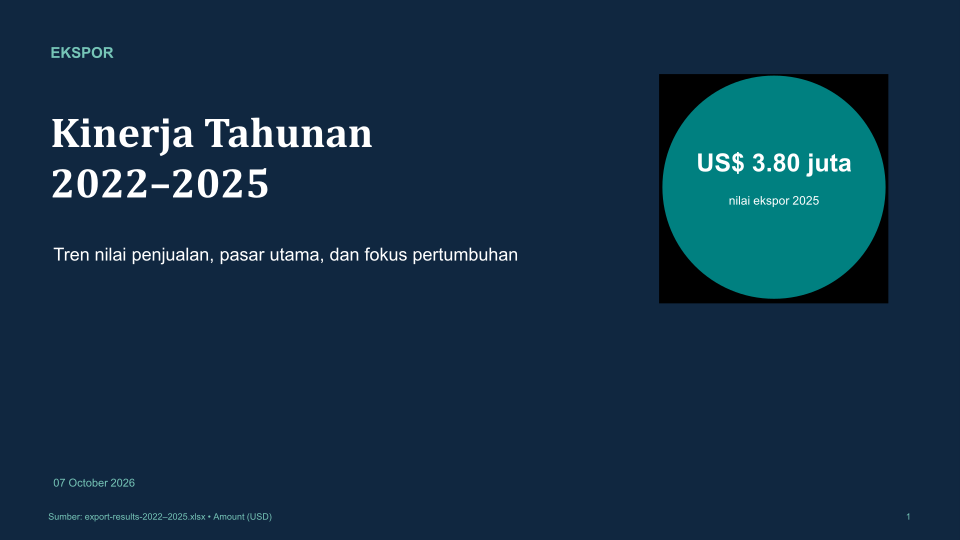
Slide pertama presentasi yang disimpan Codex CLI:
Bantuan dari OpenAI
Langkah berikutnya
- Untuk melindungi file asli — Akses aman
- Jika alat AI tidak melihat drive atau file baru — Kompatibilitas