استفاده از فضای ذخیرهسازی ابری در ChatGPT و Codex
به ChatGPT و Codex اجازه دهید از طریق یک درایو RaiDrive روی فایلهای هر فضای ذخیرهسازی پشتیبانیشده توسط RaiDrive — درایو ابری، فضای ذخیرهسازی شیء یا NAS — کار کنند. پوشهای از درایو را در برنامه دسکتاپ ChatGPT باز کنید، یا Codex CLI (برنامهای که در ترمینال اجرا میشود، پنجرهای که در آن دستور تایپ میکنید) را در آن پوشه شروع کنید.
پیش از شروع
- درایوی که در RaiDrive متصل شده باشد — به ایجاد اولین درایو شما مراجعه کنید.
مثالها از Dropbox بهعنوان
X:استفاده میکنند. - برنامه دسکتاپ ChatGPT یا Codex CLI نصبشده و واردشده به حساب. Codex CLI برنامهای جداگانه است. در ترمینال اجرا میشود (در ویندوز، PowerShell). آن را جدا از برنامه دسکتاپ ChatGPT نصب میکنید. به راهنمای Codex CLI از OpenAI مراجعه کنید.
برنامه دسکتاپ ChatGPT
برنامه دسکتاپ ChatGPT در بالا سمت چپ یکی از دو حالت (روش کار) را نشان میدهد: ChatGPT یا Codex. در حالت ChatGPT، چت و کار در بالای پنجره هستند. در کار و در Codex، پوشهای از رایانه خود را بهعنوان پروژه به ChatGPT میدهید. پوشهای روی درایو RaiDrive به همان شکل کار میکند:
- روی نام حالت در بالا سمت چپ کلیک کنید (ChatGPT یا Codex نوشته شده است).
- Codex را انتخاب کنید. یا ChatGPT را انتخاب کنید و سپس در بالای پنجره روی کار کلیک کنید.
- بالای کادر پیام روی انتخاب پروژه و سپس روی پروژه جدید کلیک کنید.
- یک نام برای پروژه وارد کنید و زیر پوشههای منبع روی افزودن کلیک کنید.
-
در انتخابگر پوشه (پنجرهای که در آن پوشه انتخاب میکنید)، This PC را باز کنید و پوشهای از درایو را انتخاب کنید (مثلاً
X:\Exports). درایو شبکه (حالت پیشفرض) مانندDropbox (X:)زیر Network locations فهرست میشود. درایو دیسک محلی زیر Devices and drives فهرست میشود.
-
روی ایجاد پروژه کلیک کنید.

-
وقتی ChatGPT میپرسد که آیا به پوشه اعتماد دارید، روی اعتماد به پوشه کلیک کنید.
- کار را درخواست کنید — برای مثال «لطفاً نتایج صادرات سالانه در این پوشه را تحلیل کنید و یک ارائه PowerPoint بسازید. آن را بهصورت فایل .pptx همینجا ذخیره کنید و هیچ فایل جدید دیگری در این پوشه باقی نگذارید.»
-
اگر ChatGPT پیش از اجرای یک دستور میپرسد، روی فقط این بار اجازه بده کلیک کنید.

در مرحله 4، دکمه پیش از اولین پوشه افزودن و پس از آن افزودن پوشه نام دارد. لازم نیست پوشه دومی اضافه کنید. برای درایو شبکه، ChatGPT اعلان میدهد که ممکن است در این پوشه کندتر باشد. خواندن و ذخیره فایلها در درایوهای شبکه یا ابری ممکن است بیشتر طول بکشد. وقتی تنظیم مجوز زیر کادر پیام درخواست تأیید باشد، ChatGPT پیش از هر دستور میپرسد. ChatGPT چند دقیقه کار میکند. ارائه را در پوشه ذخیره میکند و کنار چت نشان میدهد.
Codex CLI
- PowerShell را باز کنید — در منوی Start عبارت «PowerShell» را جستجو کنید.
-
دو خط زیر را تایپ کنید و بعد از هر خط Enter بزنید. خط اول (
cd) به پوشهای در درایو میرود —X:\Exportsرا با پوشه خودتان جایگزین کنید. خط دوم Codex CLI را شروع میکند:cd X:\Exports codex -
بار اولی که Codex CLI را در یک پوشه شروع میکنید، میپرسد که آیا به آن پوشه اعتماد دارید. پاسخ دهید که اعتماد دارید.
- کار را درخواست کنید — برای مثال «لطفاً نتایج صادرات سالانه در این پوشه را تحلیل کنید و یک ارائه PowerPoint بسازید. آن را بهصورت فایل .pptx همینجا ذخیره کنید و هیچ فایل جدید دیگری در این پوشه باقی نگذارید.»
Codex CLI فایلها را میخواند و تغییراتش را آنجا مینویسد. بهطور پیشفرض فقط داخل پوشهای مینویسد که آن را در آن شروع کردهاید. روی درایو RaiDrive، این پوشهای در فضای ذخیرهسازی شماست. Codex CLI پیش از نوشتن بیرون از آن پوشه میپرسد.
در این ضبط، Codex چهار کتاب کاری سالانه صادرات را در X:\Exports میخواند و
یک ارائه PowerPoint را در همان پوشه ذخیره میکند.
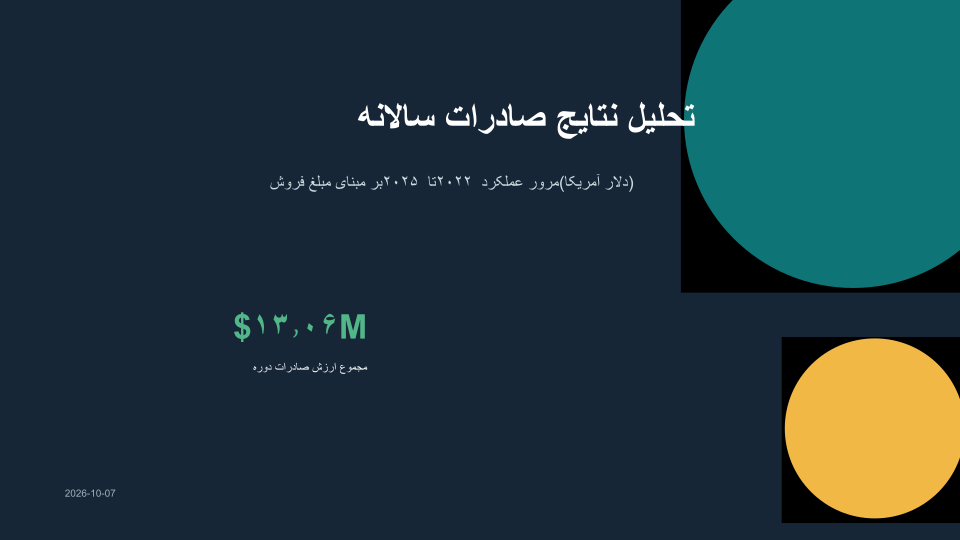
اولین اسلاید ارائهای که Codex CLI ذخیره کرد:
راهنمایی از OpenAI
مراحل بعدی
- برای محافظت از فایلهای اصلی — دسترسی امن
- اگر ابزار هوش مصنوعی درایو یا فایلهای جدید را نمیبیند — سازگاری