ChatGPT और Codex में क्लाउड स्टोरेज का उपयोग
ChatGPT और Codex को RaiDrive के समर्थित किसी भी स्टोरेज — क्लाउड ड्राइव, ऑब्जेक्ट स्टोरेज या NAS — की फ़ाइलों पर RaiDrive ड्राइव के ज़रिए काम करने दें। ChatGPT डेस्कटॉप ऐप में ड्राइव का फ़ोल्डर खोलें, या उस फ़ोल्डर में Codex CLI शुरू करें (ऐसा प्रोग्राम जो टर्मिनल में चलता है, यानी वह विंडो जिसमें आप कमांड टाइप करते हैं)।
शुरू करने से पहले
- RaiDrive में कनेक्ट की हुई एक ड्राइव — देखें अपनी पहली ड्राइव बनाएँ।
उदाहरणों में Dropbox को
X:के रूप में इस्तेमाल किया गया है। - इंस्टॉल और साइन इन किया हुआ ChatGPT डेस्कटॉप ऐप या Codex CLI। Codex CLI एक अलग प्रोग्राम है। वह टर्मिनल में चलता है (Windows में PowerShell)। आप उसे ChatGPT डेस्कटॉप ऐप से अलग इंस्टॉल करते हैं। देखें OpenAI की Codex CLI गाइड।
ChatGPT डेस्कटॉप ऐप
ऊपर बाईं ओर ChatGPT डेस्कटॉप ऐप दो मोड (काम करने के तरीकों) में से एक दिखाता है: ChatGPT या Codex। ChatGPT मोड में विंडो के ऊपर चैट और वर्क होते हैं। वर्क और Codex में आप ChatGPT को अपने पीसी का कोई फ़ोल्डर प्रोजेक्ट के रूप में देते हैं। RaiDrive ड्राइव का फ़ोल्डर भी उसी तरह काम करता है:
- ऊपर बाईं ओर मोड के नाम पर क्लिक करें (उस पर ChatGPT या Codex लिखा होता है)।
- Codex चुनें। या ChatGPT चुनें, फिर विंडो के ऊपर वर्क पर क्लिक करें।
- संदेश बॉक्स के ऊपर प्रोजेक्ट चुनें पर क्लिक करें, फिर नया प्रोजेक्ट पर।
- प्रोजेक्ट का नाम दर्ज करें और सोर्स फ़ोल्डर के नीचे जोड़ें पर क्लिक करें।
-
फ़ोल्डर पिकर (वह विंडो जिसमें आप फ़ोल्डर चुनते हैं) में This PC खोलें और ड्राइव का कोई फ़ोल्डर चुनें (उदाहरण के लिए
X:\Exports)।Dropbox (X:)जैसी नेटवर्क ड्राइव (डिफ़ॉल्ट) Network locations के अंतर्गत सूचीबद्ध होती है। स्थानीय डिस्क ड्राइव Devices and drives के अंतर्गत सूचीबद्ध होती है।
-
प्रोजेक्ट बनाएँ पर क्लिक करें।

-
जब ChatGPT पूछे कि क्या फ़ोल्डर पर भरोसा करना है, तब फ़ोल्डर पर भरोसा करें पर क्लिक करें।
- काम बताएँ — उदाहरण के लिए "इस फ़ोल्डर के वार्षिक निर्यात परिणामों का विश्लेषण करें और एक PowerPoint प्रेजेंटेशन बनाएँ। इसे यहीं .pptx फ़ाइल के रूप में सहेजें, और इस फ़ोल्डर में कोई और नई फ़ाइल न छोड़ें।"
-
अगर ChatGPT किसी कमांड से पहले पूछे, तो एक बार अनुमति दें पर क्लिक करें।

चरण 4 में पहले फ़ोल्डर से पहले बटन पर जोड़ें लिखा होता है, और उसके बाद फ़ोल्डर जोड़ें। दूसरा फ़ोल्डर जोड़ना ज़रूरी नहीं है। नेटवर्क ड्राइव के लिए ChatGPT सूचना दिखाता है कि इस फ़ोल्डर में ChatGPT धीमा हो सकता है। नेटवर्क या क्लाउड ड्राइव की फ़ाइलें पढ़ने और सेव करने में ज़्यादा समय लग सकता है। जब संदेश बॉक्स के नीचे अनुमति की सेटिंग अनुमोदन के लिए कहें हो, तब ChatGPT हर कमांड से पहले पूछता है। ChatGPT कुछ मिनट काम करता है। वह प्रेजेंटेशन फ़ोल्डर में सहेजता है और चैट के बगल में दिखाता है।
Codex CLI
- PowerShell खोलें — प्रारंभ मेनू में "PowerShell" खोजें।
-
नीचे की दो पंक्तियाँ टाइप करें और हर पंक्ति के बाद Enter दबाएँ। पहली पंक्ति (
cd) ड्राइव के फ़ोल्डर में जाती है —X:\Exportsकी जगह अपना फ़ोल्डर लिखें। दूसरी पंक्ति Codex CLI शुरू करती है:cd X:\Exports codex -
किसी फ़ोल्डर में पहली बार Codex CLI शुरू करने पर वह पूछता है कि क्या आप उस फ़ोल्डर पर भरोसा करते हैं। जवाब दें कि आप भरोसा करते हैं।
- काम बताएँ — उदाहरण के लिए "इस फ़ोल्डर के वार्षिक निर्यात परिणामों का विश्लेषण करें और एक PowerPoint प्रेजेंटेशन बनाएँ। इसे यहीं .pptx फ़ाइल के रूप में सहेजें, और इस फ़ोल्डर में कोई और नई फ़ाइल न छोड़ें।"
Codex CLI फ़ाइलें पढ़ता है और अपने बदलाव वहीं लिखता है। डिफ़ॉल्ट रूप से वह केवल उसी फ़ोल्डर के अंदर लिखता है जिसमें आपने उसे शुरू किया है। RaiDrive ड्राइव पर वह फ़ोल्डर आपके स्टोरेज का फ़ोल्डर होता है। उस फ़ोल्डर के बाहर लिखने से पहले Codex CLI पूछता है।
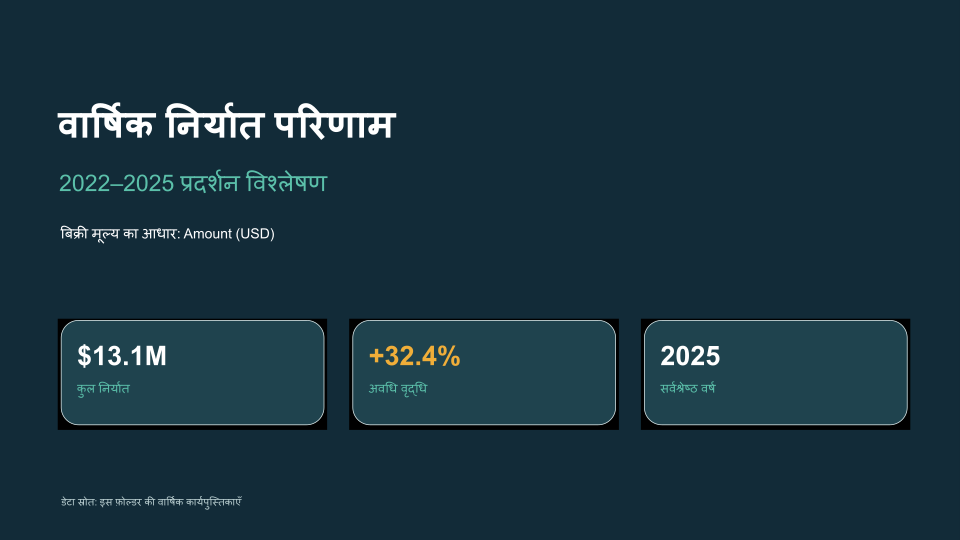
इस रिकॉर्डिंग में Codex X:\Exports की चार वार्षिक निर्यात वर्कबुक पढ़ता है और उसी फ़ोल्डर में PowerPoint
प्रेजेंटेशन सहेजता है।
Codex CLI के सहेजे प्रेजेंटेशन की पहली स्लाइड:
OpenAI से सहायता
अगले चरण
- मूल फ़ाइलों को सुरक्षित रखने के लिए — सुरक्षित पहुँच
- अगर AI टूल को ड्राइव या नई फ़ाइलें नहीं दिखतीं — संगतता