Tencent Cloud
Tencent Cloud COS (Cloud Object Storage) बकेट को Windows ड्राइव के रूप में माउंट करें।
शुरू करने से पहले
नीचे दी गई चीज़ें पहले से तैयार रखें:
- एक SecretId और SecretKey: SecretId पहुँच कुंजी है और SecretKey सीक्रेट कुंजी है।
कुंजियाँ कहाँ से मिलती हैं — कंसोल के CAM API Keys पेज पर:
- Create Key पर क्लिक करें (Tencent रूट खाते के बजाय सब-यूज़र के रूप में ऐसा करने की सलाह देता है)।
- दोनों मान कॉपी करें।
Tencent Cloud से सहायता
कनेक्ट करें
- टूलबार में जोड़ना पर क्लिक करें।
- Enterprise → Tencent Cloud चुनें।
- अपना SecretId पहुँच कुंजी आईडी के रूप में और SecretKey गुप्त पहुँच कुंजी के रूप में दर्ज करें, फिर बकेट फ़ील्ड के बगल में ताज़ा करना बटन पर क्लिक करें।
- बकेट चुनें और कनेक्ट करें पर क्लिक करें।
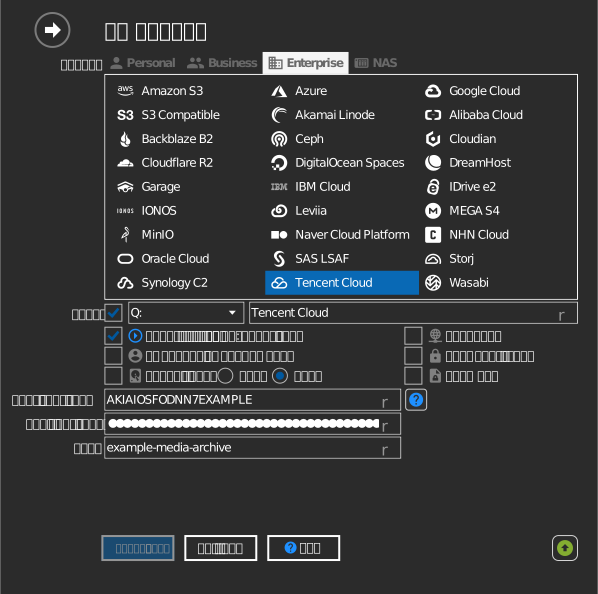
बकेट सीधे दर्ज करें
अगर आपकी कुंजी को बकेट सूची देखने की अनुमति नहीं है, तो बकेट फ़ील्ड के बाईं ओर का चेकबॉक्स टिक करें और बकेट का नाम सीधे टाइप करें।
सेटिंग्स
| सेटिंग | विवरण | डिफ़ॉल्ट |
|---|---|---|
| पहुँच कुंजी आईडी / गुप्त पहुँच कुंजी | CAM SecretId / SecretKey का जोड़ा | — |
| बकेट | माउंट करने के लिए बकेट (सूची से या सीधे दर्ज करके) | — |
| केवल पढ़ने के लिए | माउंट की गई ड्राइव पर लिखने को ब्लॉक करता है | बंद |
व्यवहार और सीमाएँ
- हर COS क्षेत्र केवल अपने बकेट सूचीबद्ध करता है, इसलिए RaiDrive सभी क्षेत्र
स्कैन करता है (
cos.<region>.myqcloud.com— मुख्य भूमि चीन, हॉन्ग कॉन्ग, सिंगापुर, सोल, टोक्यो, US, EU, और FSI क्षेत्र) — पहली सूची बनाने में कुछ सेकंड लग सकते हैं। - COS बकेट नामों के साथ APPID प्रत्यय जुड़ा होता है (जैसे
mybucket-1250000000); RaiDrive इन्हें कंसोल जैसा ही दिखाता है — देखें Tencent Cloud: bucket naming conventions।
समस्या निवारण
| लक्षण | कारण | समाधान |
|---|---|---|
| बकेट सूची खाली है | सब-खाते के पास COS पढ़ने की अनुमति नहीं है | CAM में COS पहुँच दें, या बकेट का नाम खुद टाइप करें |
| कनेक्ट होने पर Access Denied | बकेट नीति कुंजी को ब्लॉक करती है | कंसोल में बकेट की अनुमति सेटिंग्स जाँचें |