Garage
किसी Garage क्लस्टर — हल्का सेल्फ़-होस्टेड S3 स्टोरेज — पर किसी बकेट को Windows ड्राइव के रूप में माउंट करें।
शुरू करने से पहले
नीचे दी गई चीज़ें पहले से तैयार रखें:
- आपके Garage क्लस्टर का S3 एंडपॉइंट URL।
- लक्ष्य बकेट तक पहुँच वाला एक पहुँच कुंजी आईडी और गुप्त पहुँच कुंजी का जोड़ा।
- क्लस्टर के लिए कॉन्फ़िगर किया गया क्षेत्र (Garage का डिफ़ॉल्ट
garageहै)।
कुंजियाँ कहाँ से मिलती हैं — क्लस्टर प्रशासित करने वाली मशीन पर:
garage key create raidrive-key
garage bucket allow --read --write YOUR-BUCKET --key raidrive-key
पहला कमांड Key ID और Secret key दिखाता है।
Garage से सहायता
कनेक्ट करें
- टूलबार में जोड़ना पर क्लिक करें।
- Enterprise → Garage चुनें।
- एंडपॉइंट URL, क्षेत्र, पहुँच कुंजी आईडी और गुप्त पहुँच कुंजी दर्ज करें, फिर बकेट फ़ील्ड के बगल में रीफ़्रेश बटन पर क्लिक करें।
- बकेट चुनें और कनेक्ट करें पर क्लिक करें।
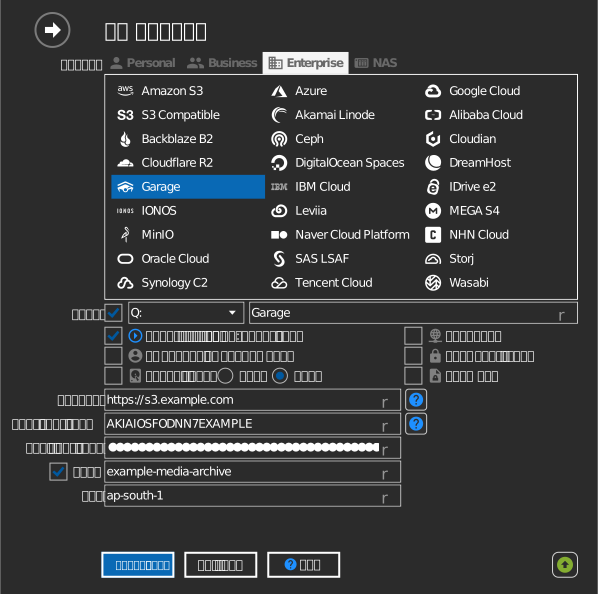
बकेट सीधे दर्ज करें
अगर आपकी कुंजी को बकेट सूची देखने की अनुमति नहीं है, तो बकेट फ़ील्ड के बाईं ओर का चेकबॉक्स टिक करें और बकेट का नाम सीधे टाइप करें।
सेटिंग्स
| सेटिंग | विवरण | डिफ़ॉल्ट |
|---|---|---|
| एंडपॉइंट | Garage का S3 API URL | — |
| क्षेत्र | क्लस्टर का क्षेत्र मान (रिक्वेस्ट साइन करने के लिए ज़रूरी) | — |
| पहुँच कुंजी आईडी / गुप्त पहुँच कुंजी | Garage कुंजी जोड़ा | — |
| बकेट | माउंट करने के लिए बकेट (सूची से या सीधे दर्ज करके) | — |
| केवल पढ़ने के लिए | माउंट की गई ड्राइव पर लिखने को ब्लॉक करता है | बंद |
व्यवहार और सीमाएँ
- कनेक्शन पथ-शैली एड्रेसिंग का उपयोग करते हैं, और निजी या स्व-हस्ताक्षरित TLS प्रमाणपत्र स्वीकार किए जाते हैं — यह LAN और होमलैब डिप्लॉयमेंट के लिए उपयुक्त है।
समस्या निवारण
| लक्षण | कारण | समाधान |
|---|---|---|
| हस्ताक्षर त्रुटि | क्षेत्र क्लस्टर के कॉन्फ़िगरेशन से मेल नहीं खाता | क्षेत्र फ़ील्ड में क्लस्टर का s3_region मान सेट करें |
| बकेट सूची खाली है | कुंजी को बकेट पर अनुमति नहीं है | कुंजी को garage bucket allow करें, या बकेट का नाम खुद टाइप करें |