SharePoint
किसी SharePoint Online साइट की दस्तावेज़ लाइब्रेरी को Windows ड्राइव के रूप में माउंट करें — उन टीम साइटों के लिए उपयोगी जिनकी लाइब्रेरी में आप रोज़ काम करते हैं।
शुरू करने से पहले
नीचे दी गई चीज़ें पहले से तैयार रखें:
- साइट तक पहुँच वाला Microsoft 365 का कार्यस्थल या विद्यालय खाता।
- आपके संगठन को तृतीय-पक्ष ऐप की सहमति की अनुमति देनी चाहिए — अगर सहमति ब्लॉक है, तो अपने Microsoft 365 व्यवस्थापक से RaiDrive को मंज़ूरी देने को कहें।
चीनी सॉवरेन क्लाउड (21Vianet) पर होस्ट किए गए Tenant के लिए अलग SharePoint China प्रविष्टि का उपयोग करें।
Microsoft से सहायता
कनेक्ट करें
- टूलबार में जोड़ना पर क्लिक करें।
- Business → SharePoint चुनें।
- ड्राइव लैटर और नाम सेट करें, फिर साइट सूची के बगल में ताज़ा करना बटन पर क्लिक करें। आपका ब्राउज़र खुलता है — साइन इन करें और Accept पर क्लिक करें।
- सूची से माउंट करने के लिए साइट चुनें, फिर कनेक्ट करें पर क्लिक करें।
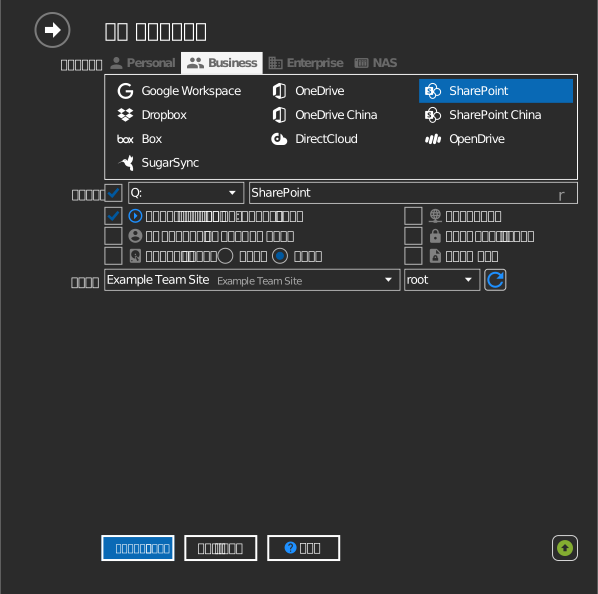
सेटिंग्स
| सेटिंग | विवरण | डिफ़ॉल्ट |
|---|---|---|
| ड्राइव लैटर | Windows में ड्राइव कहाँ माउंट होती है | पहला उपलब्ध |
| नाम | File Explorer में दिखने वाला लेबल | SharePoint |
| साइट | वह SharePoint साइट जिसकी लाइब्रेरी माउंट की जाती है | — |
| केवल पढ़ने के लिए | माउंट की गई ड्राइव पर लिखने को ब्लॉक करता है | बंद |
व्यवहार और सीमाएँ
- साइट सूची उन Microsoft 365 समूहों की साइटें दिखाती है जिनके आप सदस्य हैं। जिस साइट को आप ब्राउज़र में खोल सकते हैं, वह फिर भी गायब हो सकती है अगर आप उसके समूह के सदस्य नहीं हैं।
- SharePoint अनुमति स्तर ड्राइव पर भी लागू होते हैं।
" * : < > ? / \ |वाले फ़ाइल नाम सहेजे नहीं जा सकते — देखें Microsoft की प्रतिबंध सूची।
समस्या निवारण
| लक्षण | कारण | समाधान |
|---|---|---|
| अपेक्षित साइट सूची में नहीं है | साइट के समूह के सदस्य नहीं हैं | साइट के स्वामी से सदस्यता माँगें, फिर दोबारा ताज़ा करना पर क्लिक करें |
| साइन इन के दौरान "Need admin approval" | Tenant बिना मंज़ूरी वाले ऐप को ब्लॉक करता है | अपने व्यवस्थापक से RaiDrive को सहमति देने को कहें |
| फ़ाइलें सहेजी जाती हैं लेकिन गायब हो जाती हैं | लाइब्रेरी को चेक-इन / सामग्री मंज़ूरी चाहिए | SharePoint में लाइब्रेरी सेटिंग्स जाँचें |