SharePoint
Připojte knihovnu dokumentů webu SharePoint Online jako jednotku ve Windows – užitečné pro týmové weby, s jejichž knihovnami denně pracujete.
Než začnete
Předem si připravte:
- Pracovní nebo školní účet Microsoft 365 s přístupem k webu.
- Vaše organizace musí povolovat souhlas s aplikacemi třetích stran – pokud je souhlas blokován, požádejte správce Microsoft 365 o schválení RaiDrive.
Pro tenanty hostované v čínském suverénním cloudu (21Vianet) použijte samostatnou položku SharePoint China.
Nápověda – Microsoft
Připojení
- Na panelu nástrojů klikněte na Přidat.
- Zvolte Business → SharePoint.
- Nastavte písmeno a název jednotky a klikněte na tlačítko Obnovit vedle seznamu webů. Otevře se prohlížeč – přihlaste se a klikněte na Accept.
- Ze seznamu vyberte web, který chcete připojit, a klikněte na Připojit.
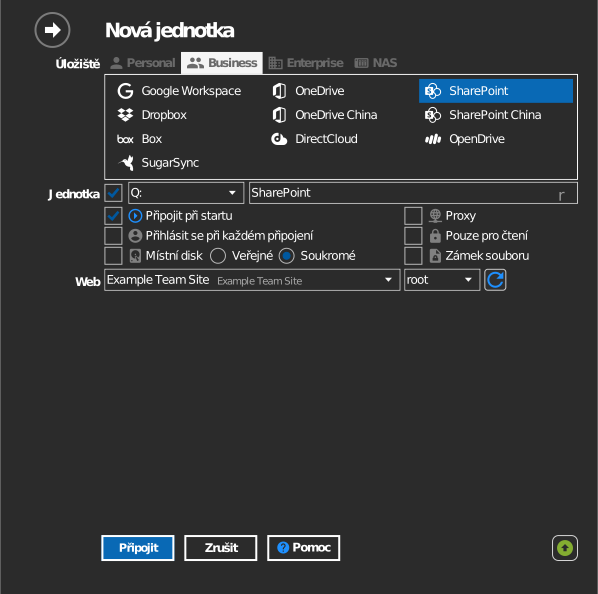
Nastavení
| Nastavení | Popis | Výchozí |
|---|---|---|
| Písmeno jednotky | Kde se jednotka ve Windows připojí | první volné |
| Název | Popisek zobrazený v Průzkumníku souborů | SharePoint |
| Web | Web SharePointu, jehož knihovna se připojí | — |
| Pouze pro čtení | Blokuje zápis na připojenou jednotku | vypnuto |
Chování a omezení
- Seznam webů zobrazuje weby skupin Microsoft 365, jejichž jste členem. Web, který můžete otevřít v prohlížeči, může přesto chybět, pokud nejste členem jeho skupiny.
- Úrovně oprávnění SharePointu platí i na jednotce.
- Názvy souborů obsahující
" * : < > ? / \ |nelze uložit – viz seznam omezení od Microsoftu.
Řešení potíží
| Příznak | Příčina | Řešení |
|---|---|---|
| Očekávaný web není v seznamu | Nejste členem skupiny webu | Požádejte vlastníka webu o členství a pak znovu klikněte na Obnovit |
| „Need admin approval“ při přihlášení | Tenant blokuje neschválené aplikace | Požádejte správce, aby RaiDrive udělil souhlas |
| Soubory se uloží, ale zmizí | Knihovna vyžaduje vrácení se změnami / schválení obsahu | Zkontrolujte nastavení knihovny v SharePointu |