Dropbox
Připojte svůj osobní Dropbox jako jednotku ve Windows a pracujte se soubory přímo v Průzkumníku souborů.
Než začnete
Předem si připravte:
- Účet Dropbox. Přihlásit se můžete také účtem Microsoft, Google nebo Apple, který je s ním propojený.
Pro týmový účet Dropbox použijte místo toho položku Dropbox na kartě Business – viz Dropbox (Business).
Nápověda – Dropbox
Připojení
- Na panelu nástrojů klikněte na Přidat.
- Zvolte Personal → Dropbox.
- Nastavte písmeno a název jednotky a klikněte na Připojit.
- Otevře se prohlížeč – přihlaste se ke službě Dropbox a kliknutím na Allow udělte přístup.
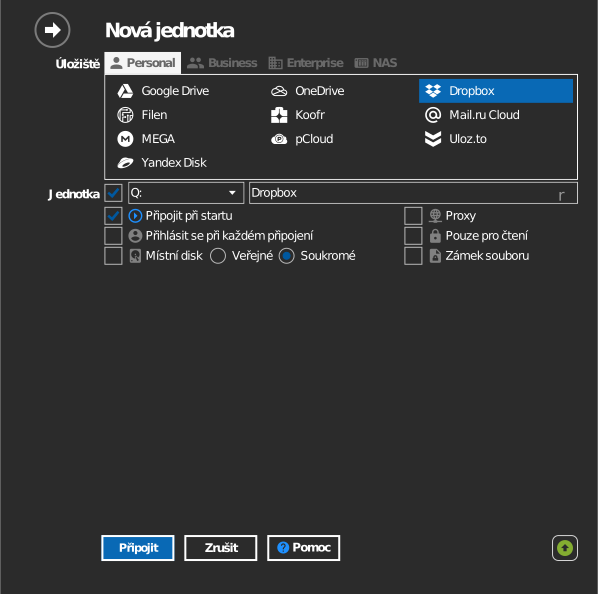
Nastavení
| Nastavení | Popis | Výchozí |
|---|---|---|
| Písmeno jednotky | Kde se jednotka ve Windows připojí | první volné |
| Název | Popisek zobrazený v Průzkumníku souborů | Dropbox |
| Pouze pro čtení | Blokuje zápis na připojenou jednotku | vypnuto |
Chování a omezení
- Dropbox nesynchronizuje dočasné soubory. Soubory s názvy jako tyto se
neuloží – viz
Dropbox: oprava souborů, které se nesynchronizují:
- názvy začínající
~$ - názvy začínající
~a končící.tmp - názvy začínající
.~
- názvy začínající
- Kvůli výše uvedenému pravidlu pro dočasné soubory se soubory automatického ukládání Microsoft Office chovají jinak než na místním disku. RaiDrive proto připojuje Dropbox ve výchozím nastavení jako síťovou jednotku – pokud na jednotce upravujete dokumenty Office, ponechte to tak.
Řešení potíží
| Příznak | Příčina | Řešení |
|---|---|---|
| Dočasný soubor Office se nikdy neobjeví | Dropbox názvy ve stylu ~$ záměrně přeskakuje |
Není co opravovat – skutečný dokument se uloží |
| Přihlášení proběhne, ale jednotka je prázdná | Přihlášení k nesprávnému účtu Dropbox | Odpojte jednotku, pak ji znovu připojte a přihlaste se zamýšleným účtem |