Čtení cloudových souborů nástroji AI bez jejich změn
Chraňte své cloudové úložiště, když nástroj AI pracuje na jednotce RaiDrive. Můžete udělat tři věci: připojit jednotku pouze pro čtení, připojit (zobrazit jako jednotku) jen složku, kterou nástroj AI potřebuje, a sledovat, které soubory otevírá. Tato nastavení fungují stejně u všech nástrojů AI.
Agent AI (nástroj AI, který za vás mění soubory) může soubory upravovat, přejmenovávat a mazat. Na jednotce RaiDrive se tyto změny projeví ve vašem úložišti, ne v místní kopii. Mnoho nástrojů AI se před zápisem zeptá, ale ne všechny a ne vždy – některé zapisují uvnitř složky, ve které jste je spustili, bez ptaní, podle nástroje a jeho nastavení. Níže uvedená nastavení soubory ochrání i v takovém případě a také tehdy, když změnu omylem schválíte.
Pouze pro čtení
- V RaiDrive klikněte u jednotky na Odpojit a potom na Upravit.
-
Zaškrtněte Pouze pro čtení a klikněte na OK.

-
U jednotky klikněte na Připojit.
Nástroj AI může otevřít a přečíst každý soubor. Windows odmítne jakoukoli změnu na celé jednotce: nové soubory, úpravy, přejmenování i odstranění. Když se nástroj AI pokusí soubor změnit, dostane chybu, například „Médium je chráněno proti zápisu.“ nebo „Permission denied“.
Pokud nástroj AI musí někam zapsat své výsledky, nechte ho zapisovat do místní složky. Nebo připojte výstupní složku úložiště jako druhou jednotku RaiDrive bez možnosti Pouze pro čtení – viz Připojení jen jedné složky. Viz také Pouze pro čtení.
Připojení jen jedné složky
Nástroj AI může číst vše uvnitř složky, kterou v něm otevřete. Místo celého úložiště proto připojte (zobrazte jako jednotku) jen složku, kterou potřebuje. Zbytek úložiště pak na jednotce vůbec není:
- Google Drive a OneDrive: možnost Složka – viz Google Drive a OneDrive.
- NAS a úložiště s protokoly (WebDAV, SFTP, FTP): nastavení Cesta určí složku serveru jako nejvyšší úroveň jednotky (kořen jednotky) – viz WebDAV.
Sledování souborů otevřených nástrojem AI
- V RaiDrive klikněte u jednotky na Odpojit a potom na Upravit.
- V pokročilých možnostech zapněte Monitorovat pokusy o přístup k souborů. Klikněte na OK a potom na Připojit.
- Otevřete Monitor procesů, zatímco nástroj AI pracuje.
Seznam ukazuje soubory, které jsou na vašich jednotkách otevřené, a proces
(spuštěný program), který každý z nich používá. Proces nástroje AI (například
claude.exe) se zobrazí se soubory, které čte (R) a zapisuje (W).
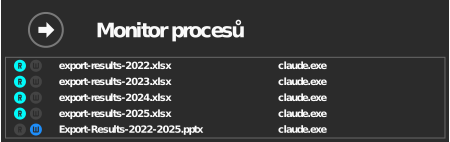
Chcete-li vidět jen to, zda se něco čte nebo zapisuje, stačí seznam jednotek v okně RaiDrive: se stejnou možností zapnutou se značky R a W na jednotce rozsvítí, když program na ní čte nebo zapisuje soubory. Monitor procesů přidává informaci, který soubor a který program.

Seznam je živý, není to historie. Záznam zmizí několik sekund po zavření souboru.
Když se soubor změnil nebo smazal
U úložišť s košem (Google Drive, OneDrive, Box, MEGA, …) se soubory smazané na jednotce přesunou do vlastního koše úložiště. Můžete je tam obnovit. Viz Kam se soubory dostanou, když je na jednotce odstraním?