Ļaujiet AI rīkiem lasīt mākoņa failus, tos nemainot
Aizsargājiet savu mākoņkrātuvi, kad AI rīks darbojas ar RaiDrive disku. Varat darīt trīs lietas: savienot disku tikai lasāmu, piesaistīt (savienot kā disku) tikai to mapi, kas AI rīkam vajadzīga, un skatīt, kurus failus tas atver. Šie iestatījumi darbojas vienādi ar visiem AI rīkiem.
AI aģents (AI rīks, kas maina failus jūsu vietā) var rediģēt, pārdēvēt un dzēst failus. RaiDrive diskā šīs izmaiņas nonāk jūsu krātuvē, nevis lokālā kopijā. Daudzi AI rīki jautā, pirms raksta, taču ne visi un ne vienmēr — daži raksta mapē, kurā tos startējāt, nejautājot, atkarībā no rīka un tā iestatījumiem. Tālāk norādītie iestatījumi aizsargā failus arī šādos gadījumos un arī tad, ja izmaiņas kļūdas dēļ ir apstiprinātas.
Tikai lasāms
- RaiDrive diskam noklikšķiniet uz Atvienot, pēc tam uz Rediģēt.
-
Atzīmējiet Tikai lasāms un noklikšķiniet uz Labi.

-
Diskam noklikšķiniet uz Savienot.
AI rīks var atvērt un nolasīt katru failu. Windows noraida katru izmaiņu visā diskā: jaunus failus, labojumus, pārdēvēšanu un dzēšanu. Kad AI rīks mēģina mainīt failu, tas saņem kļūdu, piemēram, "The media is write protected." vai "Permission denied".
Ja AI rīkam kaut kur jāraksta rezultāti, ļaujiet tam rakstīt lokālā mapē. Vai savienojiet krātuves izvades mapi kā otru RaiDrive disku bez Tikai lasāms — skatiet Piesaistiet tikai vienu mapi. Skatiet arī Tikai lasāms.
Piesaistiet tikai vienu mapi
AI rīks var nolasīt visu, kas atrodas mapē, ko tajā atverat. Tā vietā, lai piesaistītu visu krātuvi, piesaistiet (savienojiet kā disku) tikai to mapi, kas tam vajadzīga. Pārējās krātuves tad diskā nemaz nav:
- Google Drive un OneDrive: opcija Mape — skatiet Google Drive un OneDrive.
- NAS un protokolu krātuves (WebDAV, SFTP, FTP): iestatījums Ceļš piesaista servera mapi kā diska augšējo līmeni (diska sakni) — skatiet WebDAV.
Skatiet, ko AI rīks atver
- RaiDrive diskam noklikšķiniet uz Atvienot, pēc tam uz Rediģēt.
- Papildu opcijās ieslēdziet Uzraudzīt procesu piekļuvi failiem. Noklikšķiniet uz Labi, pēc tam uz Savienot.
- Kamēr AI rīks darbojas, atveriet Procesu monitoru.
Saraksts rāda failus, kas ir atvērti jūsu diskos, un procesu (darbojošos
programmu), kas katru no tiem izmanto. AI rīka process (piemēram,
claude.exe) parādās kopā ar failiem, ko tas lasa (R) un raksta
(W).
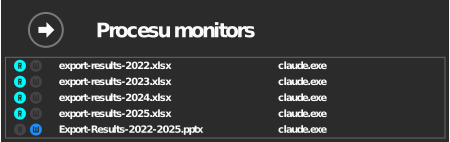
Lai redzētu tikai to, vai kaut kas tiek lasīts vai rakstīts, pietiek ar disku sarakstu RaiDrive logā: ar to pašu ieslēgto opciju R un W atzīmes diskam iedegas, kamēr programma tajā lasa vai raksta failus. Procesu monitors papildus parāda, kurš fails un kura programma.

Saraksts ir dzīvs, nevis vēsture. Ieraksts pazūd dažas sekundes pēc faila aizvēršanas.
Ja fails tika mainīts vai dzēsts
Krātuvēs ar atkritni (Google Drive, OneDrive, Box, MEGA, …) diskā dzēstie faili nonāk krātuves pašas atkritnē. Tur tos var atjaunot. Skatiet Kur pazūd faili, kad tos izdzēšu diskā?