Google Cloud
Piesaistiet Google Cloud Storage bucket kā Windows disku. Piesakieties ar savu Google kontu pārlūkprogrammā — piekļuves atslēgas nav vajadzīgas.
Pirms sākat
Iepriekš sagatavojiet šo:
- Google kontu ar piekļuvi Google Cloud projektam — piekļuves atslēgas nav vajadzīgas; RaiDrive piesakās ar OAuth jūsu pārlūkprogrammā.
- Šajā projektā lomu, kas var uzskaitīt un lasīt/rakstīt objektus — piemēram, Storage Object Admin (vai Storage Object Viewer tikai lasīšanai), piešķirtu sadaļā IAM & Admin.
Google palīdzība
Savienošana
- Noklikšķiniet uz Pievienot rīkjoslā.
- Izvēlieties Enterprise → Google Cloud.
- Noklikšķiniet uz pogas Atjaunināt blakus projekta laukam. Atveras jūsu pārlūkprogramma — piesakieties Google un noklikšķiniet uz Allow.
- Izvēlieties projektu, tad bucket, un noklikšķiniet uz Savienot.
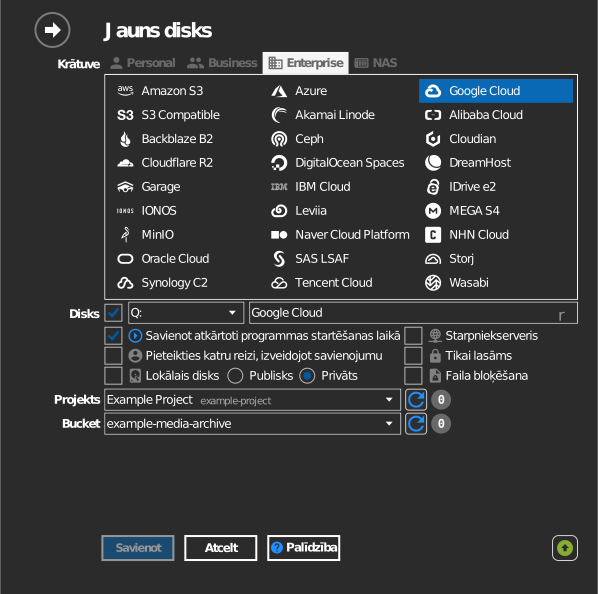
Iestatījumi
| Iestatījums | Apraksts | Noklusējums |
|---|---|---|
| Projekts | Google Cloud projekts, kuram pieder bucket | — |
| Bucket | Piesaistāmais bucket | — |
| Tikai lasāms | Bloķē rakstīšanu piesaistītajā diskā | izslēgts |
Darbība un ierobežojumi
- Krātuves klases ar ielādes izmaksām (Nearline, Coldline, Archive) var atvērt, taču lasīšanai piemēro attiecīgās klases ielādes cenu — skatiet Google Cloud: krātuves klases.
Problēmu novēršana
| Simptoms | Iemesls | Risinājums |
|---|---|---|
| Projektu saraksts ir tukšs | Kontam nav lomas nevienā projektā | Lūdziet projekta īpašniekam piekļuvi, tad vēlreiz noklikšķiniet uz Atjaunināt |
| Bucket saraksts ir tukšs | Loma nevar uzskaitīt bucket projektā | Piešķiriet Storage Object Admin vai līdzīgu lomu projektam vai bucket |
| Rakstīšana neizdodas piesaistītajā bucket | Tikai skatīšanas loma | Izmantojiet lomu ar storage.objects.create atļauju |