Google Cloud
Monta un bucket di Google Cloud Storage come unità di Windows. Accedi con il tuo account Google nel browser: non servono chiavi di accesso.
Prima di iniziare
Prepara in anticipo quanto segue:
- Un account Google con accesso al progetto Google Cloud: non servono chiavi di accesso, perché RaiDrive accede con OAuth nel browser.
- Su quel progetto, un ruolo che possa elencare, leggere e scrivere oggetti, ad esempio Storage Object Admin (o Storage Object Viewer per l'uso in sola lettura), assegnato in IAM & Admin.
Assistenza di Google
Connessione
- Fai clic su Aggiungi nella barra degli strumenti.
- Scegli Enterprise → Google Cloud.
- Fai clic sul pulsante Aggiorna accanto al campo del progetto. Si apre il browser: accedi a Google e fai clic su Allow.
- Seleziona il Progetto, poi il Bucket, e fai clic su Connetti.
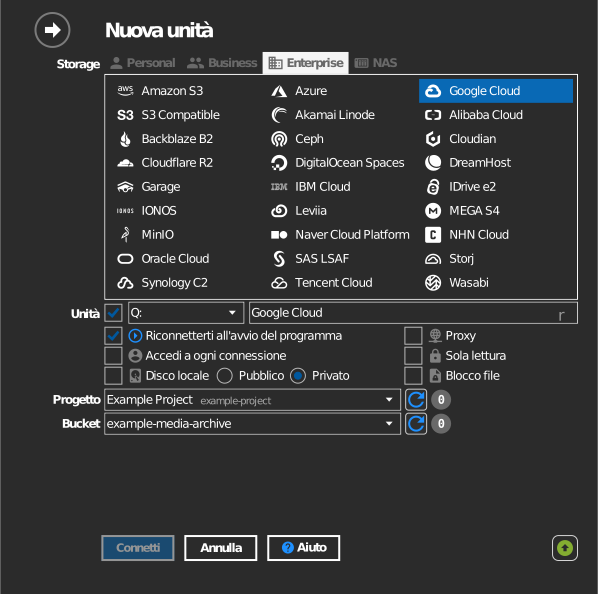
Impostazioni
| Impostazione | Descrizione | Predefinito |
|---|---|---|
| Progetto | Il progetto Google Cloud proprietario del bucket | — |
| Bucket | Il bucket da montare | — |
| Sola lettura | Blocca la scrittura sull'unità montata | disattivata |
Comportamento e limiti
- Le classi di archiviazione con costi di recupero (Nearline, Coldline, Archive) possono essere aperte, ma le letture comportano i costi di recupero della classe: consulta Google Cloud: classi di archiviazione.
Risoluzione dei problemi
| Sintomo | Causa | Soluzione |
|---|---|---|
| L'elenco dei progetti è vuoto | L'account non ha ruoli su alcun progetto | Chiedi l'accesso al proprietario del progetto, quindi fai di nuovo clic su Aggiorna |
| L'elenco dei bucket è vuoto | Il ruolo non può elencare i bucket del progetto | Assegna Storage Object Admin o un ruolo simile sul progetto o sul bucket |
| La scrittura non riesce su un bucket montato | Ruolo di sola visualizzazione | Usa un ruolo con l'autorizzazione storage.objects.create |