Opzioni avanzate
Opzioni avanzate per ogni unità.
Nota
Queste opzioni diventano disponibili dopo l'aggiunta dell'unità, e l'unità deve essere disconnessa mentre le modifichi.
Capacità
Imposta la dimensione che l'unità comunica a Windows. Esplora file mostra questo valore come capacità totale dell'unità.
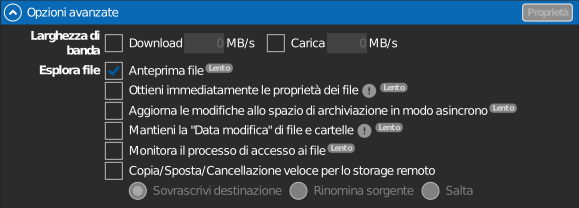
Larghezza di banda
Limita la velocità massima di download e di caricamento (Download e Carica) di questa unità, ciascuna con una propria casella di controllo e un proprio limite. Mentre un limite è attivo, sull'unità compare un'icona di limite di velocità.
Mostra l'anteprima del file
Anteprime delle miniature di Esplora file per i file sull'unità. È attiva per impostazione predefinita; disattivala per evitare i download aggiuntivi causati dalle anteprime: i file mostreranno quindi un simbolo sovrapposto invece di una miniatura.
Ottieni immediatamente le proprietà dei file
Recupera subito dall'archiviazione le proprietà dei file (dimensione, date) invece di farlo su richiesta: le visualizzazioni delle cartelle mostrano subito i dettagli completi, al costo di richieste aggiuntive.
Aggiorna le modifiche all'archiviazione in modo asincrono
Le modifiche apportate al di fuori di RaiDrive (browser web, un altro PC) vengono rilevate a un intervallo di aggiornamento prestabilito invece che a ogni visualizzazione di una cartella: la navigazione è più veloce sulle archiviazioni di grandi dimensioni. Per le archiviazioni Enterprise e NAS puoi impostare tu l'intervallo.
Mantieni la "Data modifica" di file e cartelle
Conserva le date di modifica originali di file e cartelle: per esempio, un file copiato mantiene la data del file di origine invece dell'ora della copia.
È supportata da tutti i servizi di archiviazione a cui RaiDrive si connette. Su WebDAV dipende inoltre dal fatto che il server accetti l'aggiornamento delle date: Synology, QNAP, TerraMaster, Zyxel e Nextcloud lo fanno; ipTIME e ASUSTOR no.
Monitora l'accesso dei processi ai file
Registra quali processi di Windows stanno leggendo o scrivendo file sull'unità. Puoi vedere l'elenco in tempo reale in Monitor processo nel pannello Account. Facendo clic su un file nell'elenco, la sua cartella si apre in Esplora file.
Usala per vedere quali file legge e scrive uno strumento di IA. Consulta Fai leggere i file cloud agli strumenti di IA senza modificarli.
Qualsiasi piano a pagamento
Inclusa in tutti i piani a pagamento (da Starter in su), ma non nel piano gratuito Standard. Consulta raidrive.com/pricing.
Copia/Sposta/Cancellazione veloce per l'archiviazione remota
Copia, spostamento ed eliminazione vengono eseguiti ad alta velocità direttamente sull'archiviazione remota invece di passare in streaming attraverso il PC.
Non serve nessuna azione particolare per attivarla: copia, sposta o elimina i file sull'unità come fai normalmente in Esplora file (trascinamento, Ctrl+C/V, Canc o il menu del clic con il pulsante destro). RaiDrive rileva automaticamente l'operazione e la prende in carico, mostrando la propria finestra di avanzamento al posto di quella di Esplora file.
Senza questa opzione, copiare o spostare un file significa che Esplora file lo scarica sul PC e poi lo carica di nuovo, anche quando l'origine e la destinazione si trovano sulla stessa unità. Con l'opzione attiva, RaiDrive chiede al servizio di archiviazione di copiare o spostare il file direttamente sui propri server: il PC invia solo l'istruzione, non i dati del file. Più il file è grande, o più sono i file, maggiore è la differenza.
In caso di conflitto di nomi si applica il criterio selezionato:
| Criterio | In caso di conflitto di nomi… |
|---|---|
| Sovrascrivere destinazione | il file esistente viene sostituito |
| Rinominare sorgente | il file in arrivo viene rinominato |
| Saltare | il file non viene trasferito |
Qualsiasi piano a pagamento
Inclusa in tutti i piani a pagamento (da Starter in su), ma non nel piano gratuito Standard. Consulta raidrive.com/pricing.