QNAP
Monta un NAS QNAP come unità di Windows tramite WebDAV. Attiva WebDAV in QTS, quindi configura il DDNS per raggiungere il NAS dall'esterno della rete.
Prima di iniziare
Prepara in anticipo quanto segue:
- Attiva WebDAV in QTS.
- Per l'accesso dall'esterno della rete, configura il DDNS: QTS → Control Panel → Network & File Services → DDNS.
Assistenza di QNAP
Connessione
- Fai clic su Aggiungi nella barra degli strumenti.
- Scegli NAS → QNAP.
- Seleziona https, inserisci l'indirizzo del server (nome host DDNS o IP) e la porta WebDAV, quindi il nome utente e la password di QTS.
- Se necessario, scegli la versione TLS/SSL e fai clic su Connetti.
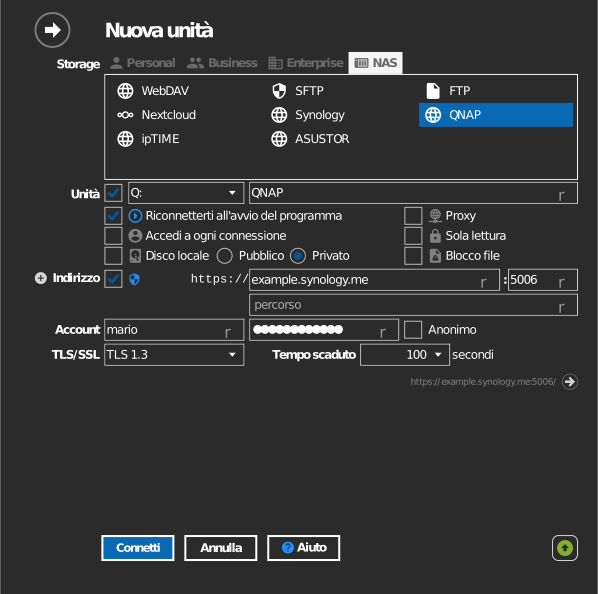
Impostazioni
| Impostazione | Descrizione | Predefinito |
|---|---|---|
| Protocollo | https o http | https |
| Indirizzo / Porta | Host del NAS e porta WebDAV | — |
| Percorso | Cartella condivisa montata come radice dell'unità | tutte le condivisioni |
| TLS/SSL | Versione TLS usata per https | automatica |
| Sola lettura | Blocca la scrittura sull'unità montata | disattivata |
Comportamento e limiti
- Le autorizzazioni delle cartelle condivise di QTS vengono applicate sull'unità.
- La porta WebDAV si imposta nelle impostazioni WebDAV di QTS ed è distinta dalla porta dell'interfaccia web.
Risoluzione dei problemi
| Sintomo | Causa | Soluzione |
|---|---|---|
| Connessione rifiutata | WebDAV non attivo, oppure porta errata | Attiva WebDAV in QTS; verifica la porta |
| Errori TLS | Certificato o versione TLS non corrispondenti | Adegua l'impostazione TLS/SSL; installa un certificato valido sul NAS |