QNAP
Montați un NAS QNAP ca unitate Windows prin WebDAV. Activați WebDAV în QTS și configurați DDNS pentru accesul la NAS din afara rețelei.
Înainte de a începe
Pregătiți din timp următoarele:
- Activați WebDAV în QTS.
- Pentru accesul din afara rețelei, configurați DDNS: QTS → Control Panel → Network & File Services → DDNS.
Ajutor de la QNAP
Conectare
- Faceți clic pe Adaugă în bara de instrumente.
- Alegeți NAS → QNAP.
- Selectați https, introduceți adresa serverului (numele de gazdă DDNS sau IP) și portul WebDAV, apoi numele de utilizator și parola QTS.
- Alegeți versiunea TLS/SSL dacă este necesar și faceți clic pe Conectați.
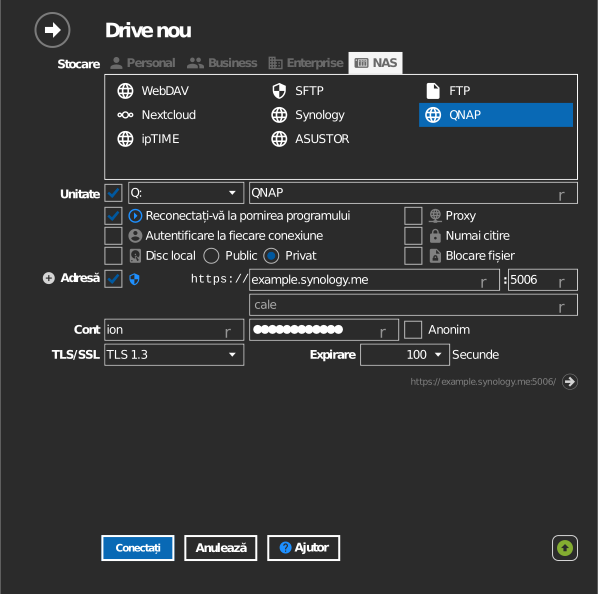
Setări
| Setare | Descriere | Implicit |
|---|---|---|
| Protocol | https sau http | https |
| Adresă / Port | Gazda NAS-ului și portul WebDAV | — |
| Cale | Folderul partajat montat ca rădăcină a unității | toate partajările |
| TLS/SSL | Versiunea TLS folosită pentru https | automat |
| Numai citire | Blochează scrierea pe unitatea montată | dezactivat |
Comportament și limite
- Permisiunile folderelor partajate QTS sunt aplicate pe unitate.
- Portul WebDAV este setat în setările WebDAV din QTS; este separat de portul interfeței web.
Depanare
| Simptom | Cauză | Remediere |
|---|---|---|
| Conexiune refuzată | WebDAV nu este activat sau portul este greșit | Activați WebDAV în QTS; verificați portul |
| Erori TLS | Certificat sau versiune TLS nepotrivite | Potriviți setarea TLS/SSL; instalați un certificat valid pe NAS |