QNAP
Koppel een QNAP-NAS via WebDAV als Windows-schijf. Schakel WebDAV in QTS in, en stel DDNS in om van buiten je netwerk bij de NAS te kunnen.
Voordat je begint
Zorg vooraf voor het volgende:
- Schakel WebDAV in QTS in.
- Stel voor toegang van buiten je netwerk DDNS in: QTS → Control Panel → Network & File Services → DDNS.
Hulp van QNAP
Verbinden
- Klik op Toevoegen in de werkbalk.
- Kies NAS → QNAP.
- Selecteer https, voer het serveradres (DDNS-hostnaam of IP) en de WebDAV-poort in, en daarna je QTS-gebruikersnaam en -wachtwoord.
- Kies zo nodig de TLS/SSL-versie en klik op Verbinden.
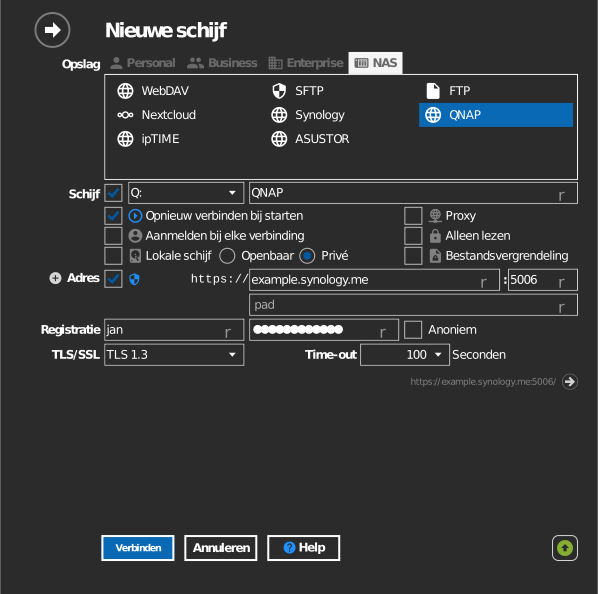
Instellingen
| Instelling | Omschrijving | Standaard |
|---|---|---|
| Protocol | https of http | https |
| Adres / Poort | Host van de NAS en WebDAV-poort | — |
| Pad | Gedeelde map die als hoofdmap van de schijf wordt gekoppeld | alle gedeelde mappen |
| TLS/SSL | TLS-versie die voor https wordt gebruikt | automatisch |
| Alleen lezen | Blokkeert schrijven naar de gekoppelde schijf | uit |
Gedrag en beperkingen
- De machtigingen voor gedeelde mappen in QTS worden op de schijf toegepast.
- De WebDAV-poort wordt ingesteld in de WebDAV-instellingen van QTS; die staat los van de poort van de webinterface.
Probleemoplossing
| Symptoom | Oorzaak | Oplossing |
|---|---|---|
| Verbinding geweigerd | WebDAV niet ingeschakeld, of verkeerde poort | Schakel WebDAV in QTS in; controleer de poort |
| TLS-fouten | Certificaat of TLS-versie komt niet overeen | Stem de TLS/SSL-instelling af; installeer een geldig certificaat op de NAS |