QNAP
ركّب NAS من QNAP كمحرك أقراص Windows عبر WebDAV. فعّل WebDAV في QTS، واضبط DDNS للوصول إلى NAS من خارج شبكتك.
قبل أن تبدأ
جهّز ما يلي مسبقًا:
- فعّل WebDAV في QTS.
- للوصول من خارج شبكتك، اضبط DDNS: QTS → Control Panel → Network & File Services → DDNS.
مساعدة من QNAP
الاتصال
- انقر على إضافة في شريط الأدوات.
- اختر NAS → QNAP.
- حدد https، وأدخل عنوان الخادم (اسم مضيف DDNS أو عنوان IP) ومنفذ WebDAV، ثم اسم المستخدم وكلمة المرور الخاصين بـ QTS.
- اختر إصدار TLS/SSL إذا لزم الأمر، ثم انقر على اتصل.
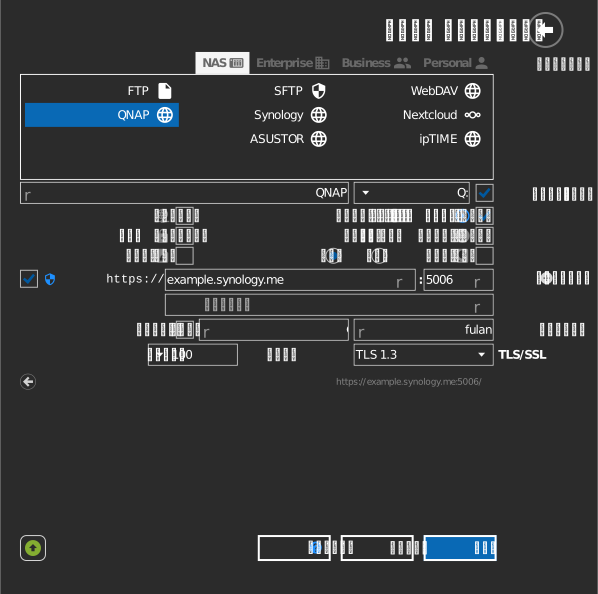
الإعدادات
| الإعداد | الوصف | الافتراضي |
|---|---|---|
| البروتوكول | https أو http | https |
| العنوان / المنفذ | مضيف NAS ومنفذ WebDAV | — |
| المسار | المجلد المشترك الذي يُركَّب كجذر لمحرك الأقراص | جميع المجلدات المشتركة |
| TLS/SSL | إصدار TLS المستخدم لـ https | تلقائي |
| للقراءة فقط | يمنع الكتابة على محرك الأقراص المركّب | إيقاف |
السلوك والقيود
- تُطبَّق أذونات المجلدات المشتركة الخاصة بـ QTS على محرك الأقراص كما هي.
- يُضبط منفذ WebDAV في إعدادات WebDAV الخاصة بـ QTS، وهو منفصل عن منفذ واجهة الويب.
استكشاف الأخطاء وإصلاحها
| العرض | السبب | الحل |
|---|---|---|
| رفض الاتصال | WebDAV غير مفعّل، أو منفذ خاطئ | فعّل WebDAV في QTS؛ تأكد من منفذه |
| أخطاء TLS | عدم تطابق الشهادة أو إصدار TLS | طابق إعداد TLS/SSL؛ ثبّت شهادة صالحة على NAS |