Azure
ركّب حاوية Azure Storage أو مشاركة ملفات كمحرك أقراص على Windows.
قبل أن تبدأ
جهّز ما يلي مسبقًا:
- اسم حساب تخزين ومفتاح، أو تسجيل دخول Azure يمكنه سرد اشتراكاتك وحسابات التخزين الخاصة بك.
- النوع الذي ستقوم بتركيبه: حاوية Blob أو مشاركة File.
من أين تحصل على المفتاح — من بوابة Azure:
- افتح حساب التخزين الخاص بك.
- انتقل إلى Security + networking → Access keys.
- انقر على Show بجانب key1 (أو key2) وانسخ قيمة المفتاح.
مساعدة من Microsoft
الاتصال
- انقر على إضافة في شريط الأدوات.
- اختر Enterprise → Azure.
- أدخل اسم حساب تخزين ومفتاح، واختر النوع: Object (Container) لحاوية Blob، أو File لمشاركة File. أو سجّل الدخول بحساب Azure الخاص بك واختر الاشتراك وحساب التخزين والحاوية من القوائم.
- انقر على اتصل.
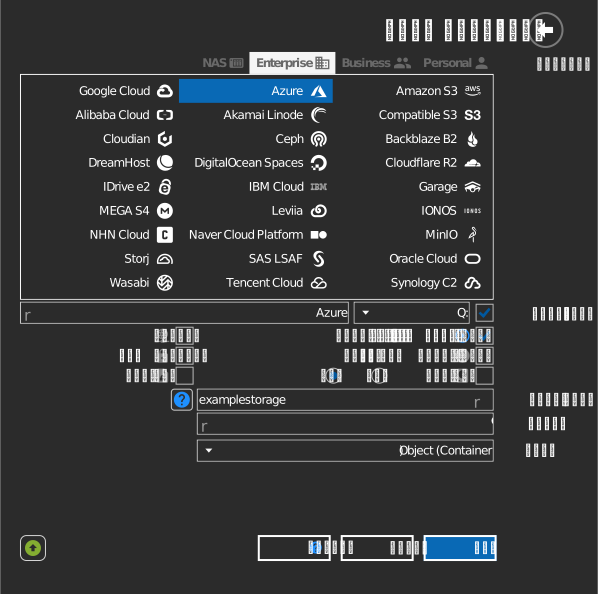
الإعدادات
| الإعداد | الوصف | الافتراضي |
|---|---|---|
| حساب تخزين / مفتاح | اسم الحساب مع أحد مفتاحي الوصول الخاصين به | — |
| النوع | Object (Container) = حاوية Blob، File = مشاركة File | Object (Container) |
| Container / Share | الحاوية أو المشاركة المراد تركيبها | — |
| للقراءة فقط | يمنع الكتابة على محرك الأقراص المركّب | إيقاف |
السلوك والقيود
- مشاركات File (Azure Files) تعمل مثل مشاركات SMB وتدعم أدلة حقيقية.
- تُطبَّق قواعد طبقة الوصول: لا يمكن فتح كائنات blob في طبقة Archive حتى تتم إعادة ترطيبها (rehydrate) — راجع Microsoft: إعادة ترطيب blob مؤرشف.
استكشاف الأخطاء وإصلاحها
| العرض | السبب | الحل |
|---|---|---|
| فشل المصادقة | أُعيد إنشاء المفتاح في البوابة | انسخ المفتاح الحالي من Access keys وحدّث محرك الأقراص |
| قائمة الحاويات فارغة بعد تسجيل الدخول | الحساب لا يملك دورًا على الاشتراك | اطلب دور Reader (أو أعلى) على حساب التخزين |
| تعذّر فتح كائن blob | الكائن في طبقة Archive | أعد ترطيبه إلى Hot/Cool في البوابة أولًا |