DreamHost
ركّب حاوية DreamHost DreamObjects كمحرك أقراص على Windows.
قبل أن تبدأ
جهّز ما يلي مسبقًا:
- زوج Access Key ID و Secret Access Key خاص بـ DreamObjects.
- نقطة نهاية مجموعتك —
https://objects-us-east-1.dream.ioأوhttps://s3.us-east-005.dream.io، حسب المجموعة التي يوجد عليها حسابك (تظهر في اللوحة).
من أين تحصل على المفاتيح — من لوحة DreamHost ضمن Cloud → DreamObjects:
- وسّع مستخدمك.
- افتح User Controls، وانقر Add Key.
- انقر Show Secret Key لإظهار المفتاح السري.
مساعدة من DreamHost
الاتصال
- انقر على إضافة في شريط الأدوات.
- اختر Enterprise → DreamHost.
- أدخل Access Key ID و Secret Access Key، ثم انقر زر تحديث بجانب حقل الحاوية.
- اختر الحاوية (bucket) وانقر على اتصل.
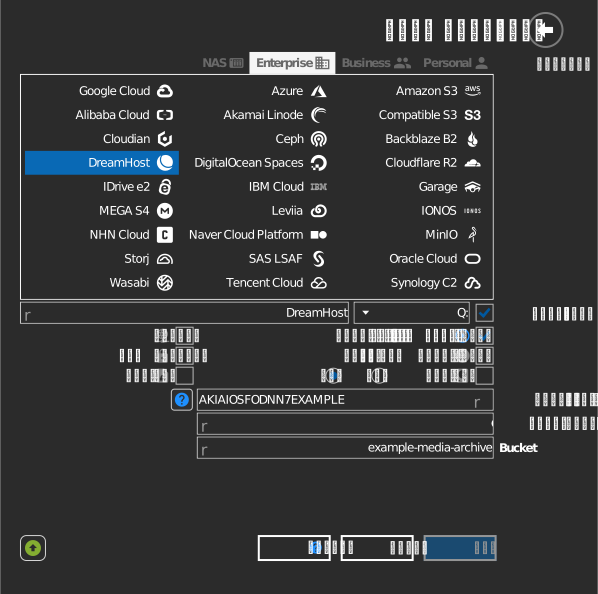
إدخال الحاوية يدويًا
إذا كان مفتاحك لا يسمح بسرد الحاويات، فعِّل خانة الاختيار الموجودة إلى يمين حقل الحاوية واكتب اسم الحاوية مباشرة.
الإعدادات
| الإعداد | الوصف | الافتراضي |
|---|---|---|
| Access Key ID / Secret Access Key | بيانات اعتماد DreamObjects | — |
| الحاوية (Bucket) | الحاوية المراد تركيبها (من القائمة أو إدخال يدوي) | — |
| للقراءة فقط | يمنع الكتابة على محرك الأقراص المركّب | إيقاف |
استكشاف الأخطاء وإصلاحها
| العرض | السبب | الحل |
|---|---|---|
| قائمة الحاويات فارغة | الحساب على المجموعة الأخرى | تحقق من المجموعة الظاهرة في لوحة DreamHost |
| Access Denied | المفتاح مُلغى | أنشئ زوج مفاتيح جديدًا من اللوحة |