Akamai Linode
ركّب حاوية Linode (Akamai) Object Storage كمحرك أقراص على Windows.
قبل أن تبدأ
جهّز ما يلي مسبقًا:
- زوج Access Key ID و Secret Access Key.
- نقطة النهاية (endpoint) الخاصة بالمجموعة (
https://<region>.linodeobjects.com).
من أين تحصل على المفاتيح — من Cloud Manager → Object Storage → Access Keys:
- انقر على Create Access Key.
- أعطِ المفتاح اسمًا.
- قيّده اختياريًا بحاويات محددة.
- انسخ القيمتين — يُعرض المفتاح السري مرة واحدة فقط.
مساعدة من Akamai
الاتصال
- انقر على إضافة في شريط الأدوات.
- اختر Enterprise → Akamai Linode.
- أدخل نقطة النهاية و Access Key ID و Secret Access Key، ثم انقر زر تحديث بجانب حقل الحاوية.
- اختر الحاوية (bucket) وانقر على اتصل.
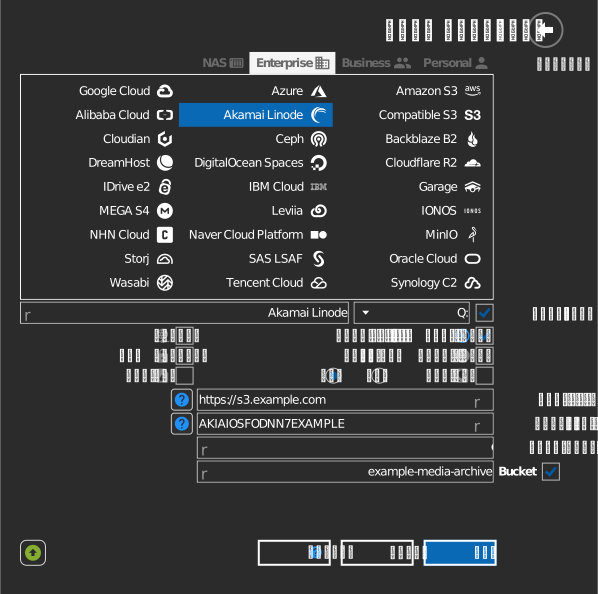
إدخال الحاوية يدويًا
إذا كان مفتاحك لا يسمح بسرد الحاويات، فعِّل خانة الاختيار الموجودة إلى يمين حقل الحاوية واكتب اسم الحاوية مباشرة.
الإعدادات
| الإعداد | الوصف | الافتراضي |
|---|---|---|
| نقطة النهاية (Endpoint) | https://<region>.linodeobjects.com |
— |
| Access Key ID / Secret Access Key | بيانات اعتماد Object Storage | — |
| الحاوية (Bucket) | الحاوية المراد تركيبها (من القائمة أو إدخال يدوي) | — |
| للقراءة فقط | يمنع الكتابة على محرك الأقراص المركّب | إيقاف |
السلوك والقيود
- يتحقق RaiDrive من أن اسم مضيف نقطة النهاية ينتهي بـ
linodeobjects.com؛ وتُرفض أي عناوين URL أخرى باعتبارها "invalid endpoint".
استكشاف الأخطاء وإصلاحها
| العرض | السبب | الحل |
|---|---|---|
| "invalid endpoint" | عنوان URL ليس نقطة نهاية Linode Object Storage | استخدم نقطة نهاية المنطقة من Cloud Manager |
| قائمة الحاويات فارغة | المفتاح مقيّد، أو نقطة نهاية منطقة خاطئة | استخدم نقطة نهاية المنطقة التي تحتوي على الحاوية |