Akamai Linode
Montez un bucket Linode (Akamai) Object Storage comme lecteur Windows.
Avant de commencer
Préparez à l'avance les éléments suivants :
- Une paire ID de la clé d'accès et Clé d'accès secrète.
- Le point de terminaison de votre cluster
(
https://<region>.linodeobjects.com).
Où obtenir les clés — dans Cloud Manager → Object Storage → Access Keys :
- Cliquez sur Create Access Key.
- Donnez un nom à la clé.
- Limitez-la éventuellement à certains buckets.
- Copiez les deux valeurs : la clé secrète n'est affichée qu'une seule fois.
Aide d'Akamai
Se connecter
- Cliquez sur Ajouter dans la barre d'outils.
- Choisissez Enterprise → Akamai Linode.
- Saisissez le Point de terminaison, l'ID de la clé d'accès et la Clé d'accès secrète, puis cliquez sur le bouton Actualiser à côté du champ du bucket.
- Sélectionnez le Bucket et cliquez sur Connexion.
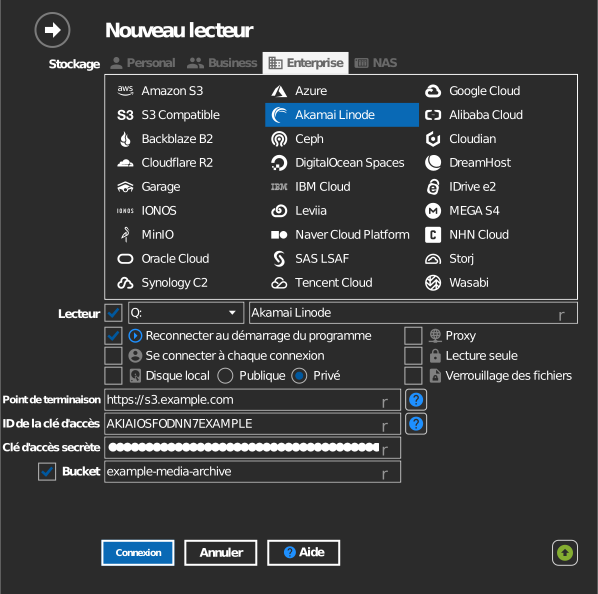
Saisie manuelle du bucket
Si votre clé n'est pas autorisée à lister les buckets, cochez la case à gauche du champ du bucket et saisissez directement le nom du bucket.
Paramètres
| Paramètre | Description | Par défaut |
|---|---|---|
| Point de terminaison | https://<region>.linodeobjects.com |
— |
| ID de la clé d'accès / Clé d'accès secrète | Identifiants Object Storage | — |
| Bucket | Le bucket à monter (liste ou saisie manuelle) | — |
| Lecture seule | Bloque les écritures sur le lecteur monté | désactivé |
Comportement et limites
- RaiDrive vérifie que le nom d'hôte du point de terminaison se termine par
linodeobjects.com; les autres URL sont refusées avec « invalid endpoint ».
Dépannage
| Symptôme | Cause | Solution |
|---|---|---|
| « invalid endpoint » | L'URL n'est pas un point de terminaison Linode Object Storage | Utilisez le point de terminaison de la région indiqué dans Cloud Manager |
| Liste des buckets vide | Clé limitée, ou point de terminaison d'une mauvaise région | Utilisez le point de terminaison de la région qui contient le bucket |