Google Workspace
Montez le Google Drive d'un compte Google Workspace comme lecteur Windows : Mon Drive, les éléments partagés avec vous ou un Drive partagé.
Avant de commencer
Préparez à l'avance les éléments suivants :
- Un compte Google Workspace.
- Si votre organisation restreint les applications tierces, demandez à votre administrateur Workspace d'autoriser RaiDrive.
Pour un compte Google personnel, utilisez plutôt l'entrée Google Drive de l'onglet Personal : consultez Google Drive.
Se connecter
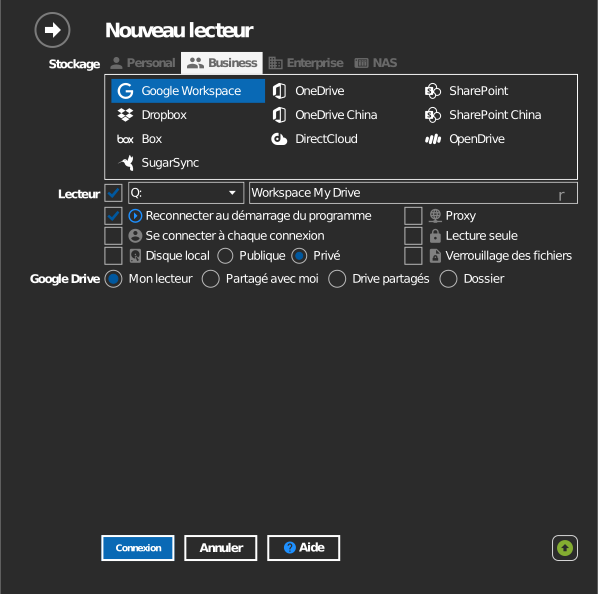
- Cliquez sur Ajouter dans la barre d'outils.
- Choisissez Business → Google Workspace.
- Choisissez ce qu'il faut monter :
- Mon Drive — vos propres fichiers.
- Partagés avec moi — les éléments que d'autres personnes ont partagés avec vous.
- Drive partagés — le Drive partagé d'une équipe.
- Dossier — un seul dossier (consultez Monter un dossier précis ci-dessous).
- Définissez la lettre et le nom du lecteur, puis cliquez sur Connexion. Votre navigateur s'ouvre : connectez-vous à Google et cliquez sur Autoriser.
Monter un dossier précis
Au lieu de tout le Drive, vous pouvez monter le dossier sélectionné.

Indiquez le dossier de l'une des deux façons suivantes :
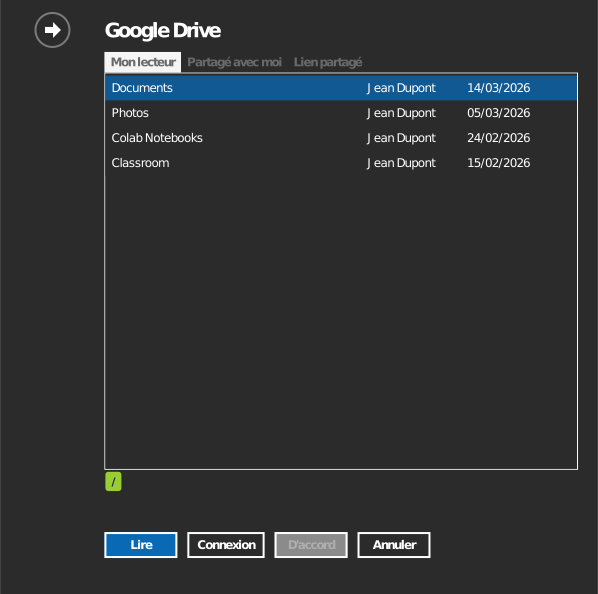
- Cliquez sur l'icône de dossier pour ouvrir un navigateur de dossiers : il vous demande d'abord de vous connecter ; double-cliquez ensuite jusqu'au dossier voulu et cliquez sur OK.
- Ou sélectionnez l'onglet Lien partagé et collez directement l'URL. Ouvrez le dossier sur drive.google.com et copiez l'URL depuis la barre d'adresse de votre navigateur.
Les sauvegardes d'ordinateurs ne peuvent pas être parcourues dans l'application : récupérez plutôt l'URL du dossier sur drive.google.com/drive/computers et collez-la dans Lien partagé.
Paramètres
| Paramètre | Description | Par défaut |
|---|---|---|
| Source | Mon Drive, Partagés avec moi, Drive partagés ou Dossier | Mon Drive |
| Lettre de lecteur | Emplacement de montage du lecteur dans Windows | première disponible |
| Lecture seule | Bloque les écritures sur le lecteur monté | désactivé |
Comportement et limites
- Google Docs, Sheets et Slides sont des documents natifs du web : ils
apparaissent sur le lecteur sous forme de fichiers
.gdoc,.gsheetet.gslidesqui s'ouvrent dans le navigateur, et non comme des fichiers locaux. - Les fichiers supprimés sur le lecteur sont déplacés dans la Corbeille de Google Drive, où ils peuvent être restaurés.
- Les autorisations des Drive partagés (Lecteur/Commentateur/Contributeur/ Gestionnaire) s'appliquent sur le lecteur monté.
- Les transferts parallèles intensifs peuvent être limités par les quotas de l'API Google.
Dépannage
| Symptôme | Cause | Solution |
|---|---|---|
| « Access blocked » pendant la connexion | L'administrateur Workspace restreint les applications non approuvées | Demandez à l'administrateur d'autoriser RaiDrive |
| Un Drive partagé est absent | Le compte n'en est pas membre | Demandez à un gestionnaire du Drive de vous ajouter, puis reconnectez le lecteur |