Amazon S3
Montez un bucket Amazon S3 comme lecteur Windows. Les buckets general purpose et les buckets directory (S3 Express One Zone) sont tous deux pris en charge.
Avant de commencer
Préparez à l'avance les éléments suivants :
- Un ID de la clé d'accès et une Clé d'accès secrète.
Où obtenir les clés — dans la console IAM :
- Ouvrez Users et sélectionnez votre utilisateur IAM (créez-en un si vous n'avez que le compte root : AWS déconseille d'utiliser des clés d'accès root).
- Ouvrez l'onglet Security credentials.
- Sous Access keys, cliquez sur Create access key.
- Copiez immédiatement les deux valeurs : la clé secrète n'est affichée qu'une seule fois, lors de sa création.
L'identité IAM a besoin au minimum de s3:ListAllMyBuckets,
s3:GetBucketLocation, s3:ListBucket et s3:GetObject /
s3:PutObject / s3:DeleteObject sur le bucket cible :
{
  "Version": "2012-10-17",
  "Statement": [
    { "Effect": "Allow",
      "Action": ["s3:ListAllMyBuckets", "s3:GetBucketLocation"],
      "Resource": "*" },
    { "Effect": "Allow",
      "Action": ["s3:ListBucket"],
      "Resource": "arn:aws:s3:::YOUR-BUCKET" },
    { "Effect": "Allow",
      "Action": ["s3:GetObject", "s3:PutObject", "s3:DeleteObject"],
      "Resource": "arn:aws:s3:::YOUR-BUCKET/*" }
  ]
}
Aide d'AWS
Se connecter
- Cliquez sur Ajouter dans la barre d'outils.
- Choisissez Enterprise → Amazon S3.
- Choisissez le type de bucket : General purpose ou Directory (S3 Express One Zone).
- Saisissez l'ID de la clé d'accès et la Clé d'accès secrète, puis cliquez sur le bouton Actualiser à côté du champ du bucket.
- Sélectionnez le Bucket à monter et cliquez sur Connexion.
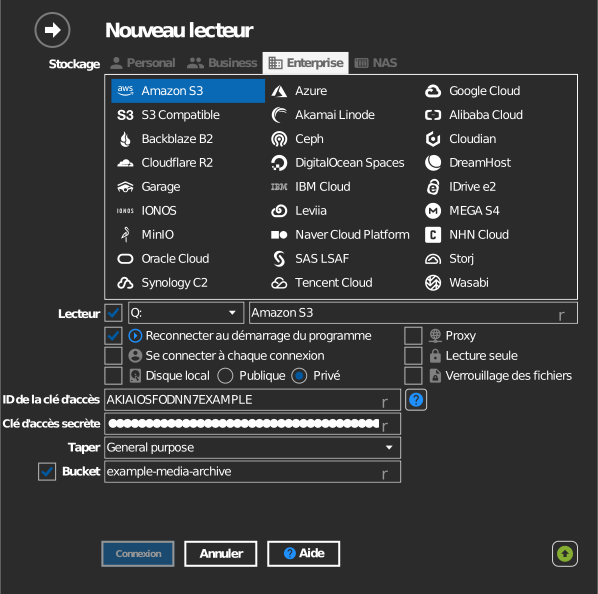
Saisie manuelle du bucket
Si votre identité IAM n'est pas autorisée à lister les buckets, cochez la case à gauche du champ du bucket et saisissez directement le nom du bucket.
Paramètres
| Paramètre | Description | Par défaut |
|---|---|---|
| Type | General purpose ou Directory (S3 Express One Zone) | General purpose |
| ID de la clé d'accès / Clé d'accès secrète | Identifiants IAM | — |
| Bucket | Le bucket à monter (liste ou saisie manuelle) | — |
| Lecture seule | Bloque les écritures sur le lecteur monté | désactivé |
Comportement et limites
- Les régions des buckets sont détectées automatiquement ; le lecteur
communique avec
s3.<region>.amazonaws.com(buckets directory :s3express-control.<region>.amazonaws.com). - RaiDrive propose les buckets directory dans
us-east-1,us-east-2,us-west-2,ap-south-1,ap-northeast-1,eu-west-1eteu-north-1. La liste actuelle des régions AWS pour S3 Express One Zone se trouve dans AWS : points de terminaison des buckets directory. - S3 n'a pas de vrais dossiers : les « dossiers » sont des préfixes de clés ; consultez AWS : organiser les objets à l'aide de dossiers.
- Les classes de stockage avec délai de récupération (Glacier et Glacier Deep Archive) ne peuvent pas être ouvertes avant leur restauration ; consultez AWS : restaurer des objets archivés.
Dépannage
| Symptôme | Cause | Solution |
|---|---|---|
| La liste des buckets reste vide | L'identité IAM n'a pas s3:ListAllMyBuckets |
Utilisez la saisie manuelle du bucket, ou étendez la stratégie IAM |
| Access Denied à la connexion | La paire de clés n'a pas d'autorisation sur le bucket | Vérifiez la stratégie du bucket et la stratégie IAM |
| Renommage de dossier très lent | Sémantique de copie puis suppression par préfixe de S3 | Évitez de renommer de grandes arborescences de dossiers sur le lecteur |