Amazon S3
将 Amazon S3 存储桶挂载为 Windows 驱动器。同时支持通用存储桶和目录存储桶(S3 Express One Zone)。
准备工作
请提前准备以下内容:
- 一个 访问密钥 ID 和 秘密访问密钥。
如何获取密钥——在 IAM 控制台中:
- 打开用户并选择您的 IAM 用户(如果只有根账户,请先创建一个—— AWS 建议不要使用根账户的访问密钥)。
- 打开安全凭证选项卡。
- 在访问密钥下,点击创建访问密钥。
- 立即复制两个值——密钥仅在创建时显示一次。
该 IAM 身份至少需要对目标存储桶具有 s3:ListAllMyBuckets、
s3:GetBucketLocation、s3:ListBucket,以及
s3:GetObject / s3:PutObject / s3:DeleteObject 权限:
{
  "Version": "2012-10-17",
  "Statement": [
    { "Effect": "Allow",
      "Action": ["s3:ListAllMyBuckets", "s3:GetBucketLocation"],
      "Resource": "*" },
    { "Effect": "Allow",
      "Action": ["s3:ListBucket"],
      "Resource": "arn:aws:s3:::YOUR-BUCKET" },
    { "Effect": "Allow",
      "Action": ["s3:GetObject", "s3:PutObject", "s3:DeleteObject"],
      "Resource": "arn:aws:s3:::YOUR-BUCKET/*" }
  ]
}
来自 AWS 的帮助
连接
- 点击工具栏上的添加。
- 选择Enterprise → Amazon S3。
- 选择存储桶类型:General purpose 或 Directory(S3 Express One Zone)。
- 输入 访问密钥 ID 和 秘密访问密钥,然后点击存储桶字段旁的刷新按钮。
- 选择要挂载的存储桶并点击连接。
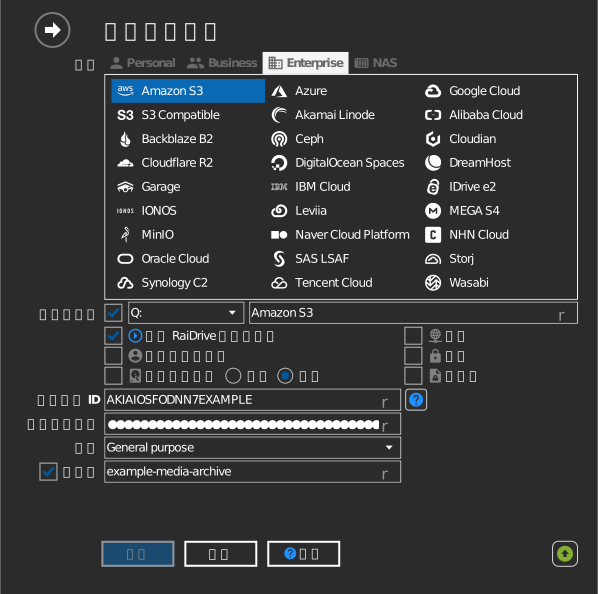
手动输入存储桶
如果您的 IAM 身份没有列出存储桶的权限,请勾选存储桶字段左侧的复选框,直接输入存储桶名称。
设置
| 设置项 | 说明 | 默认值 |
|---|---|---|
| 类型 | General purpose 或 Directory(S3 Express One Zone) | General purpose |
| 访问密钥 ID / 秘密访问密钥 | IAM 凭据 | — |
| 存储桶 | 要挂载的存储桶(列表选择或手动输入) | — |
| 只读 | 阻止对已挂载驱动器的写入 | 关闭 |
行为与限制
- 存储桶区域会自动检测;该驱动器会与
s3.<region>.amazonaws.com通信(目录存储桶:s3express-control.<region>.amazonaws.com)。 - RaiDrive 支持在
us-east-1、us-east-2、us-west-2、ap-south-1、ap-northeast-1、eu-west-1和eu-north-1使用目录存储桶。AWS 当前 S3 Express One Zone 的可用区域列表参见 AWS:目录存储桶的服务端点。 - S3 没有真正的文件夹——“文件夹”只是键前缀——参见 AWS:使用文件夹组织对象。
- 具有取回延迟的存储类别(Glacier 和 Glacier Deep Archive)在恢复之前无法打开——参见 AWS:恢复已归档对象。
故障排除
| 症状 | 原因 | 解决方法 |
|---|---|---|
| 存储桶列表始终为空 | IAM 身份缺少 s3:ListAllMyBuckets 权限 |
使用手动输入存储桶,或扩展 IAM 策略 |
| 连接时提示 Access Denied(访问被拒绝) | 密钥对没有该存储桶的权限 | 检查存储桶策略和 IAM 策略 |
| 文件夹重命名非常慢 | S3 的前缀复制并删除机制所致 | 避免在驱动器上重命名大型文件夹树 |