选项
每个驱动器都有自己的属性——点击驱动器上的编辑按钮打开。添加驱动器时,基本选项会以同样的形式出现;高级设置只在添加后编辑驱动器时才会出现。
编辑前请先断开连接
已连接的驱动器无法编辑。请先点击断开连接,更改设置后再重新连接。
如果某个选项无法更改,可能是管理员已将其锁定——参见受管理的授权。
可配置的内容
| 分组 | 设置项 | 页面 |
|---|---|---|
| 基本选项 | 盘符与名称、重连行为、每次连接时登录、只读、本地磁盘、文件锁、代理 | 常规 |
| 高级设置 | 容量、带宽限制、文件预览、立即获取文件属性、异步提交更改、修改日期处理、进程监视、快速复制/移动/删除 | 高级设置 |
| 连接详情 | 地址、账户、路径、文字编码、TLS——这些是各存储服务特有的设置;请参见您所用服务的存储指南 | — |
状态图标
在剩余空间文字和按钮之间会显示一些小图标——每个图标只有在适用于该驱动器时才会出现,因此大多数驱动器只会显示其中几个。它们按设置位置分组——先是常规,然后是高级设置——其中三个本地磁盘的图标放在一起:
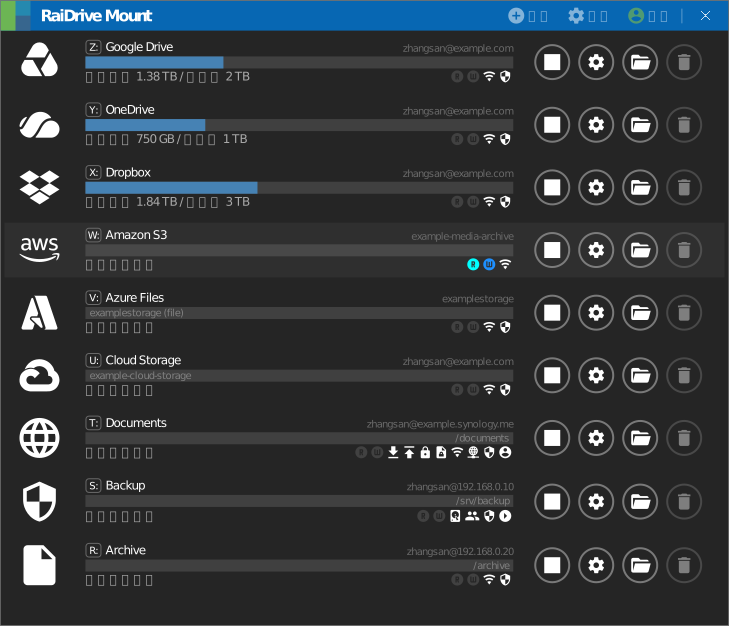
| 图标 | 含义 | 设置位置 |
|---|---|---|
 |
只读已启用 | 只读 |
 |
文件锁已启用 | 文件锁 |
 |
以本地磁盘方式挂载,而非网络驱动器 | 本地磁盘 |
 |
以网络驱动器方式挂载(默认方式)——会替换掉本地磁盘图标 | 本地磁盘 |
 |
公开的本地磁盘驱动器(私有模式在此处不显示图标) | 本地磁盘 |
 |
该驱动器的流量经过所配置的代理 | 代理 |
 |
连接已加密(HTTPS、FTPS,或 SFTP 自带的 SSH 加密) | 地址旁的复选框——对于 WebDAV、Nextcloud 和 FTP(ftps)是真正可切换的选项;对于始终加密的 SFTP 则始终为启用状态 |
 |
在程序启动时自动重新连接(对公开本地磁盘则在系统启动时) | 重新连接 |
 |
每次连接都要求重新登录,而不是保持登录状态 | 每次连接时登录 |
  |
当 RaiDrive 正在此驱动器上读取或写入文件时点亮——仅在该驱动器已启用进程监视时有效 | 进程监视器 |
  |
已启用带宽限制;将鼠标悬停可查看 MB/s 数值 | 带宽 |
 |
该驱动器使用了当前方案不包含的功能 | raidrive.com/pricing |