SFTP
将 SFTP(SSH 文件传输)服务器挂载为 Windows 驱动器——NAS 设备和 Linux 服务器最常用的安全选项。
准备工作
请提前准备以下内容:
- SFTP/SSH 服务必须已在服务器上启用:
- Synology
- QNAP——Telnet/SSH
- ASUSTOR
- 服务器地址和端口(默认为 22)。
- 密码,或私钥文件,或两者兼有——具体取决于服务器的身份验证方式。支持一次性验证码(两步验证)。
来自 Synology 的帮助
来自 QNAP 的帮助
来自 ASUSTOR 的帮助
连接
- 点击工具栏上的添加。
- 选择 NAS → SFTP。
- 输入服务器地址、端口、用户名和密码。
- 可选择输入一个路径,将某个子文件夹挂载为驱动器根目录,如果服务器不使用 UTF-8,可选择相应的文字编码。
- 点击连接。
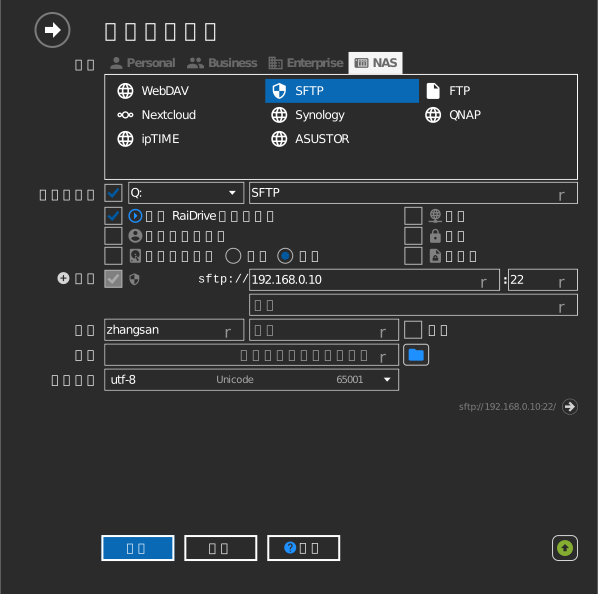
使用两步验证——完成第 5 步后会出现提示;输入验证码并点击确定。
使用私钥——不使用密码,改为点击密钥文件按钮并选择您的私钥(PuTTY 的 .ppk 或 OpenSSH 格式)。如果密钥设有口令,请在密码字段中输入该口令。
设置
| 设置项 | 说明 | 默认值 |
|---|---|---|
| 地址 / 端口 | 服务器主机和 SSH 端口 | 端口 22 |
| 用户名 / 密码 | 服务器账户;密码字段也可用于密钥口令 | — |
| 私钥 | 用于替代(或配合)密码使用的密钥文件 | 无 |
| 路径 | 挂载为驱动器根目录的服务器文件夹 | 账户主目录 |
| 文字编码 | 服务器的文件名编码 | UTF-8 |
| 只读 | 阻止对已挂载驱动器的写入 | 关闭 |
备用地址
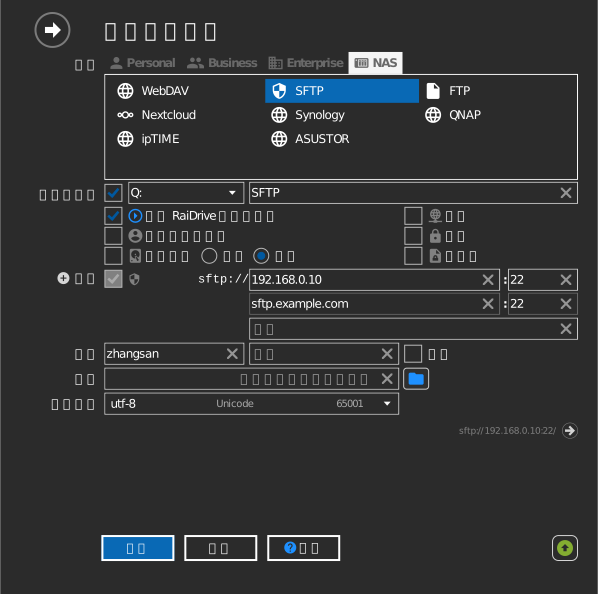
点击地址旁的 +,添加第二行用于填写备用服务器地址。路径与主地址相同。如果 RaiDrive 无法使用主地址连接,会自动尝试备用地址。
行为与限制
- 文件权限即服务器的 Unix 权限——您的账户在服务器上无法写入的内容,在该驱动器上同样无法写入。
- 吞吐量受限于服务器的 SSH 加密性能;低端 NAS 的 CPU 常常会将传输速度限制在远低于网络线速的水平。
故障排除
| 症状 | 原因 | 解决方法 |
|---|---|---|
| 密码正确但身份验证失败 | 服务器要求使用密钥验证 | 配置私钥,或在服务器上启用密码验证 |
| 每次连接都提示输入验证码 | 服务器强制启用两步验证 | 输入验证码;如服务器提供应用密码可考虑使用 |
| 非 ASCII 名称显示乱码 | 服务器使用了旧式编码 | 在驱动器的选项中更改文字编码 |
| 主目录不正确 | SFTP 根目录与预期不符 | 显式设置路径选项 |