SFTP
SFTP(SSH ファイル転送)サーバーを Windows ドライブとしてマウントします。NAS デバイスや Linux サーバーで最も一般的な、安全な接続方法です。
始める前に
事前に次のものを用意してください。
- サーバーで SFTP/SSH サービスが有効になっていること:
- Synology
- QNAP — Telnet/SSH
- ASUSTOR
- サーバーのアドレスとポート番号(既定は 22)
- サーバーの認証方式に応じて、パスワード、または秘密鍵ファイル、またはその両方。ワンタイムコード(2 段階認証)にも対応しています。
Synology のヘルプ
QNAP のヘルプ
ASUSTOR のヘルプ
接続
- ツールバーの追加をクリックします。
- NAS → SFTP を選択します。
- サーバーのアドレス、ポート番号、ユーザーID、パスワードを入力します。
- 必要に応じてパスを入力すると、サブフォルダーをドライブのルートとしてマウントできます。サーバーが UTF-8 を使っていない場合は、文字コードを選びます。
- マウントをクリックします。
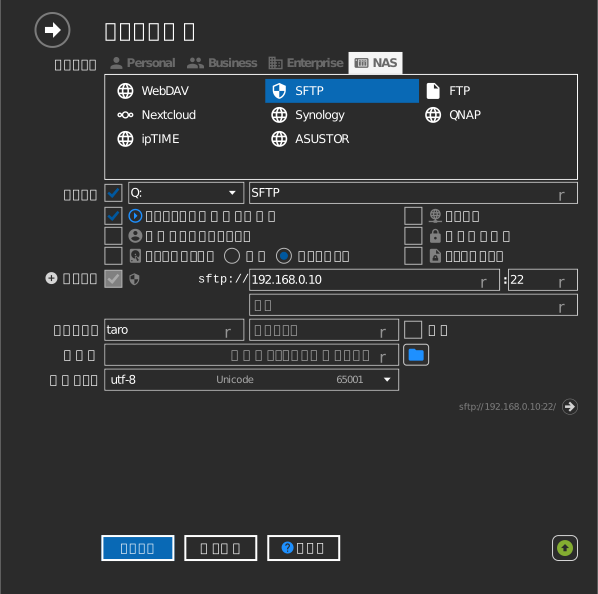
2 段階認証を使う場合 — 手順 5 の後に入力画面が表示されます。確認コードを入力して OK をクリックします。
秘密鍵を使う場合 — パスワードの代わりに鍵ファイルのボタンをクリックし、秘密鍵(PuTTY の .ppk または OpenSSH 形式)を選択します。鍵にパスフレーズがある場合は、パスワード欄に入力します。
設定
| 設定 | 説明 | 既定値 |
|---|---|---|
| アドレス / ポート番号 | サーバーのホストと SSH のポート番号 | ポート番号 22 |
| ユーザーID / パスワード | サーバーのアカウント。パスワードは鍵のパスフレーズの場合もある | — |
| 秘密鍵 | パスワードの代わりに(またはパスワードと一緒に)使う鍵ファイル | なし |
| パス | ドライブのルートとしてマウントするサーバーのフォルダー | アカウントのホーム |
| 文字コード | サーバーのファイル名のエンコーディング | UTF-8 |
| 読み込み専用 | マウントしたドライブへの書き込みをブロックします | オフ |
代替アドレス
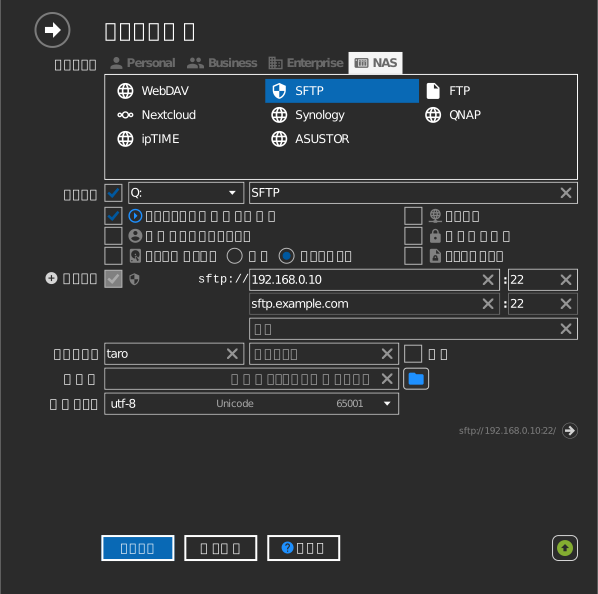
アドレスの横の + をクリックすると、予備のサーバーアドレス用の 2 行目を追加できます。パスはメインのアドレスと同じです。RaiDrive がメインのアドレスで接続できない場合は、自動的に代替アドレスで接続を試みます。
動作と制限
- ファイルのアクセス許可は、サーバーの Unix パーミッションに従います。サーバー上でアカウントが書き込めないものは、ドライブ上でも書き込めません。
- スループットは、サーバーの SSH 暗号化の処理性能で頭打ちになります。ローエンドの NAS の CPU では、転送速度がネットワークの回線速度を大きく下回ることがよくあります。
トラブルシューティング
| 症状 | 原因 | 対処 |
|---|---|---|
| パスワードが正しいのに認証に失敗する | サーバーが鍵認証を要求している | 秘密鍵を設定するか、サーバーでパスワード認証を有効にする |
| 接続のたびに確認コードを求められる | サーバーが 2 段階認証を強制している | コードを入力する。サーバーがアプリパスワードを提供していれば、その利用を検討する |
| ASCII 以外の文字を含む名前が文字化けする | サーバーが古いエンコーディングを使っている | ドライブのオプションで文字コードを変更する |
| ホームフォルダーが違う | SFTP のルートが想定と異なる | パスのオプションを明示的に設定する |