Naver Cloud Platform
Naver Cloud Platform Object Storage のバケットを Windows ドライブとしてマウントします。
始める前に
事前に次のものを用意してください。
- NCP アカウントで Object Storage が有効になっていること。
- API 認証キーのペア。
キーの取得方法:
- NCP ポータルにサインインします。
- My Page → Account management → Authentication key management に移動します。
- Create new API authentication key をクリックします。
- アクセスキーIDとシークレットアクセスキーをコピーします。
Naver Cloud のヘルプ
接続
- ツールバーの追加をクリックします。
- Enterprise → Naver Cloud Platform を選択します。
- アクセスキーIDとシークレットアクセスキーを入力し、バケット欄の横にある更新ボタンをクリックします。
- バケットを選択し、マウントをクリックします。
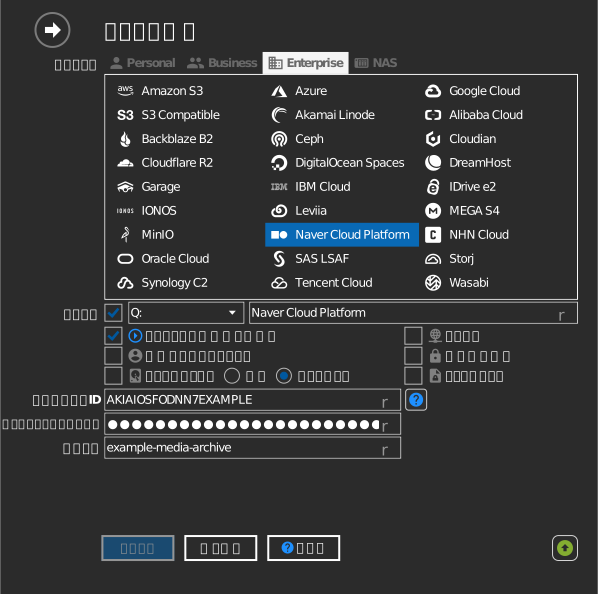
バケットの手動入力
キーにバケットの一覧表示が許可されていない場合は、バケット欄の左にあるチェックボックスをオンにして、バケット名を直接入力してください。
設定
| 設定 | 説明 | 既定値 |
|---|---|---|
| アクセスキーID / シークレットアクセスキー | NCP の API 認証キー | — |
| バケット | マウントするバケット(一覧から選択または手動入力) | — |
| 読み込み専用 | マウントしたドライブへの書き込みをブロックします | オフ |
動作と制限
- バケットは NCP のすべてのリージョン(
<region>.object.ncloudstorage.com— kr、us、sg、de;jp:jp.object.ncpstorage.com)から検索されるため、一覧の表示に数秒かかることがあります。 - 日本リージョンの API は、バケットの場所の問い合わせに Access denied を返します。RaiDrive はこれを回避し、リージョンを推定します。
トラブルシューティング
| 症状 | 原因 | 対処 |
|---|---|---|
| バケット一覧が空 | サブアカウントに Object Storage の権限がない | NCP IAM で権限を付与するか、バケットを手動で入力する |
| 一覧の表示が非常に遅い | すべてのリージョンをスキャンしている | 初回の読み込みでは正常な動作。結果はドライブごとにキャッシュされる |