Gemini と Antigravity でクラウドストレージを使う
RaiDrive のドライブを通じて、Google の AI ツールが RaiDrive の対応するすべてのストレージ(クラウドドライブ、オブジェクトストレージ、NAS)のファイルで作業できるようにします。
| ツール | ドライブの使い方 | 結果 |
|---|---|---|
| Gemini アプリ | ドライブで選んだファイルのコピーをアップロードします | チャットに残ります。必要なものはダウンロードします |
| Gemini CLI | ドライブのフォルダーで作業します | フォルダーに保存されます |
| Antigravity アプリ | ドライブのフォルダーで作業します | フォルダーに保存されます |
| Antigravity CLI | ドライブのフォルダーで作業します | フォルダーに保存されます |
CLI は、ターミナル(PowerShell などのコマンドを入力するウィンドウ)で名前を入力して実行するプログラムです。
始める前に
- RaiDrive でマウントしたドライブ。最初のドライブを作成するを参照してください。例では Google Drive を
Z:にしています。 - インストールしてサインインしたツール。Gemini アプリ、Antigravity アプリ、または Antigravity CLI です(Google の Antigravity CLI: Installation and auth を参照してください)。
- Gemini CLI を使う場合:
geminiコマンドと Google Cloud CLI(gcloud。Google Cloud プロジェクトでサインインするときに使います)のインストール。Gemini CLI installation, execution, and releases と、Google の Google Cloud CLI をインストールするを参照してください。
Gemini アプリ
Gemini アプリは、PC 上のフォルダーでは作業しません。選んだファイルのコピーをアップロードし、結果はチャットに残ります。
- Gemini アプリで、メッセージ ボックスの下にある + をクリックし、続けてファイルをアップロードをクリックします。
- ファイルの選択ダイアログ(ファイルを選ぶウィンドウ)で、ドライブのフォルダー(たとえば
Z:\Exports)を開きます。 -
ファイルを選んで、開くをクリックします。

-
ファイルについて質問します。

フォルダーごとアップロードする
ドライブのフォルダーをまとめてアップロードすることもできます。
- + → その他のアップロード → コードをインポートをクリックします。
- フォルダをアップロードをクリックします。フォルダーの選択ダイアログで、ドライブのフォルダーを選んで、アップロードをクリックします。
この機能は、コードのフォルダー用に作られています(Google のヘルプ: Gemini アプリでファイルをアップロードして分析する)。そのため、Gemini はフォルダー内のテキストファイルだけを読み取ります。テキストファイルは、メモ帳で開いて読めるファイルです。.csv、.md、ソースコードなどです。Excel ブックのようなテキストではないファイルは、この方法でアップロードすると、Gemini は読み取れません。これは Gemini の動作です。ドライブのフォルダーでも PC のフォルダーでも同じです。RaiDrive は、どちらの場合も同じファイルを渡します。ブック、ドキュメント、PDF ファイル、画像には、ファイルをアップロードを使います。ファイルをアップロードは、ファイルの形式をそのまま保ちます。
Gemini アプリは、ドライブに何も保存しません。作成されたファイルなどの結果を残すには、チャットからダウンロードして、自分でドライブに保存します。
Gemini CLI
Antigravity CLI は、Google アカウントでサインインします。Gemini CLI のサインイン方法は異なります。2026 年 6 月 18 日以降、Gemini CLI は個人アカウントの Login with Google を受け付けません。Google は、これらのユーザーを Antigravity 製品に移行しています。Gemini CLI は、Google Cloud プロジェクト(Google のクラウドサービスのアカウント)または Gemini API キー(プログラムが Gemini を使えるようにするコード)でサインインします。このページでは、Google Cloud プロジェクトを使う方法を説明します。Google Cloud プロジェクトを使うと、Gemini CLI は Vertex AI を使います。
Google Cloud プロジェクトでサインインする
- PowerShell で、
gcloud auth application-default loginを 1 回実行します。以降は繰り返す必要はありません。gcloudは、Google Cloud のコマンドラインツールです。 - 次の 3 つの環境変数(プログラムが起動時に読み取る設定)を設定します。
GOOGLE_GENAI_USE_VERTEXAI=true、GOOGLE_CLOUD_PROJECT= プロジェクト ID(Google Cloud でのプロジェクトの名前)、GOOGLE_CLOUD_LOCATION=globalなどのロケーションです。
Gemini CLI を起動する
- PowerShell を開きます。スタート メニューで「PowerShell」を検索します。
-
次の 2 行を入力し、それぞれの行の後で Enter キーを押します。1 行目(
cd)は、ドライブのフォルダーに移動します。Z:\Exportsは自分のフォルダーに置き換えます。2 行目は、Gemini CLI を起動します。cd Z:\Exports gemini -
フォルダーで初めて Gemini CLI を起動すると、そのフォルダーを信頼するかどうかを尋ねます。信頼すると答えます。
- 作業を依頼します。たとえば「このフォルダーの年間輸出実績を分析して、PowerPoint プレゼンテーションを作ってください。このフォルダーに .pptx ファイルとして保存し、他の新しいファイルは残さないでください。」と依頼します。
Gemini CLI は、そのフォルダー内のファイルを確認なしで読み取ります。コマンドの実行やファイルの変更の前には確認を求めます。
この録画では、Google Cloud プロジェクトでサインインした Gemini CLI が、Z:\Exports に同じ PowerPoint プレゼンテーションを作ります。
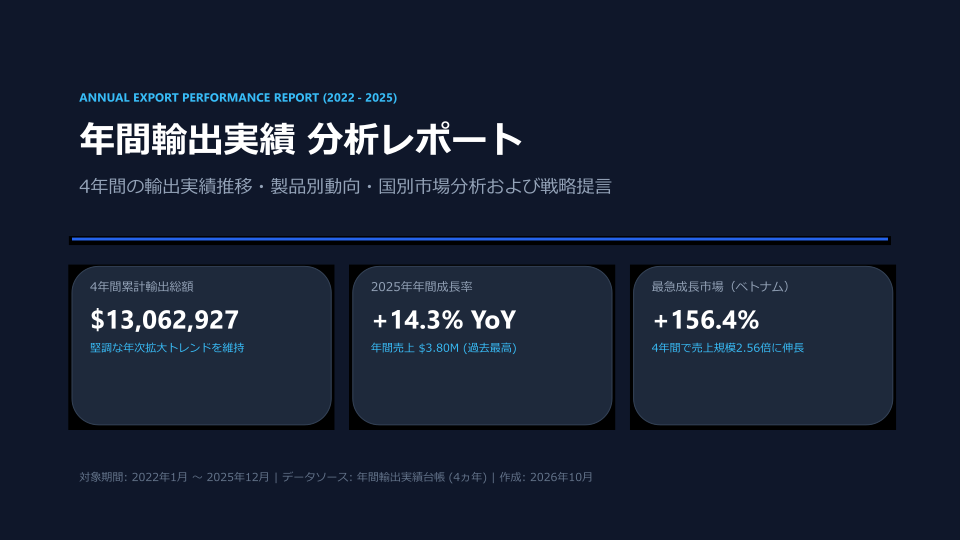
Gemini CLI が保存したプレゼンテーションの最初のスライドです。
Antigravity アプリ
Antigravity アプリは、Gemini CLI と同じように、ドライブのフォルダーで作業します。そこにあるファイルを読み取り、コマンドを実行し、結果をフォルダーに保存します。
- Antigravity アプリで、Projects の横にあるフォルダーのアイコン(Create New Project)をクリックし、続けて New Project をクリックします。
-
フォルダーの選択ダイアログで、ドライブのフォルダー(たとえば
Z:\Exports)を選んで、フォルダーの選択をクリックします。
-
メッセージ ボックスで作業を依頼します。たとえば「このフォルダーの年間輸出実績を分析して、PowerPoint プレゼンテーションを作ってください。このフォルダーに .pptx ファイルとして保存し、他の新しいファイルは残さないでください。」と依頼します。
-
Antigravity アプリがコマンドの前に確認を求めたら、Yes, allow this time を選んで、Submit をクリックします。

アプリは、すべてのコマンドの前に、会話の中で確認を求めます。ファイルを読み取るだけのコマンドの前も同じです。
Antigravity CLI
- PowerShell を開きます。スタート メニューで「PowerShell」を検索します。
-
次の 2 行を入力し、それぞれの行の後で Enter キーを押します。1 行目(
cd)は、ドライブのフォルダーに移動します。Z:\Exportsは自分のフォルダーに置き換えます。2 行目は、Antigravity CLI を起動します。cd Z:\Exports agy -
フォルダーで初めて Antigravity CLI を起動すると、そのフォルダーを信頼するかどうかを尋ねます。信頼すると答えます。
- 作業を依頼します。たとえば「このフォルダーの年間輸出実績を分析して、PowerPoint プレゼンテーションを作ってください。このフォルダーに .pptx ファイルとして保存し、他の新しいファイルは残さないでください。」と依頼します。
Antigravity CLI は、そのフォルダー内のファイルを確認なしで読み取ります。ファイルの作成、コマンドの実行、フォルダー外のファイルを開く操作の前には確認を求めます。
この録画では、Antigravity CLI が Z:\Exports にある 4 つの年間輸出実績のブックを読み取り、同じフォルダーに PowerPoint プレゼンテーションを保存します。Antigravity CLI は Z:/Exports のようにパスを / で表示します。これは Z:\Exports と同じフォルダーです。
Antigravity CLI をフォルダー内にとどめる
依頼の中で、使うファイルを指定します。たとえば「このフォルダー内のファイルだけを使って」と伝えます。Antigravity CLI がフォルダー外のファイルを開く、または不要なコマンドを実行しようとして確認を求めたら、断ってください。Antigravity CLI が元のファイルを変更できないようにするには、ドライブを読み込み専用でマウントします。
Google のヘルプ