Bruk skylagring i Gemini og Antigravity
La Googles AI-verktøy arbeide på filer i all lagring RaiDrive støtter – en skystasjon, objektlagring eller en NAS – via en RaiDrive-stasjon:
| Verktøy | Slik bruker det stasjonen | Resultater |
|---|---|---|
| Gemini-appen | Laster opp kopier av filene du velger på stasjonen | Blir i chatten – last ned det du trenger |
| Gemini CLI | Arbeider i en mappe på stasjonen | Lagres i mappen |
| Antigravity-appen | Arbeider i en mappe på stasjonen | Lagres i mappen |
| Antigravity CLI | Arbeider i en mappe på stasjonen | Lagres i mappen |
En CLI er et program du kjører ved å skrive navnet i en terminal (et vindu der du skriver kommandoer, for eksempel PowerShell).
Før du begynner
- En stasjon som er koblet til i RaiDrive – se Opprett din første stasjon.
Eksemplene bruker Google Drive som
Z:. - Verktøyet installert og pålogget – Gemini-appen, Antigravity-appen eller Antigravity CLI (se Googles Antigravity CLI: Installation and auth).
- For Gemini CLI: kommandoen
geminiog Google Cloud CLI (gcloud, brukes til å logge inn med et Google Cloud-prosjekt) installert – se Gemini CLI installation, execution, and releases og Googles Quickstart: Install the Google Cloud CLI.
Gemini-appen
Gemini-appen arbeider ikke i en mappe på PC-en din. Den laster opp kopier av filene du velger, og resultatene blir i chatten:
- Klikk + under meldingsfeltet i Gemini-appen, og deretter Last opp filer.
- Åpne mappen på stasjonen (for eksempel
Z:\Exports) i filvelgeren (vinduet der du velger filer). -
Velg filene og klikk Åpne.

-
Spør om filene.

Last opp en hel mappe
Du kan også laste opp en hel mappe på stasjonen:
- Klikk + → Flere opplastinger → Importer kode.
- Klikk Last opp mappe. Velg mappen på stasjonen i mappevelgeren, og klikk deretter Last opp.
Denne funksjonen er laget for kodemapper (Googles hjelp: legge til en
kodemappe i chatten).
Derfor leser Gemini bare tekstfilene i mappen. En tekstfil er en fil du kan
åpne og lese i Notisblokk – .csv, .md, kildekode. Gemini kan ikke lese
en fil som ikke er tekst, for eksempel en Excel-arbeidsbok, når den lastes
opp på denne måten. Slik fungerer Gemini. Det er likt for en mappe på
stasjonen og en mappe på PC-en; RaiDrive leverer de samme filene i begge
tilfeller. For arbeidsbøker, dokumenter, PDF-filer og bilder bruker du
Last opp filer. Last opp filer beholder filformatet.
Gemini-appen lagrer ikke noe på stasjonen. For å beholde et resultat, for eksempel en fil den lager, laster du det ned fra chatten og lagrer det på stasjonen selv.
Gemini CLI
Antigravity CLI logger inn med Google-kontoen din. Gemini CLI logger inn på en annen måte: siden 18. juni 2026 godtar ikke Gemini CLI lenger Login with Google for personlige kontoer; Google flytter disse brukerne til Antigravity-produktene. Gemini CLI logger inn med et Google Cloud-prosjekt (en konto i Googles skytjeneste) eller med en Gemini API-nøkkel (en kode som lar et program bruke Gemini). Denne siden viser fremgangsmåten med Google Cloud-prosjekt. Med et Google Cloud-prosjekt bruker Gemini CLI Vertex AI.
Logg inn med et Google Cloud-prosjekt
- Kjør
gcloud auth application-default loginén gang i PowerShell. Du trenger ikke gjenta det senere.gclouder Google Clouds kommandolinjeverktøy. - Sett disse tre miljøvariablene (innstillinger som programmer leser når
de starter):
GOOGLE_GENAI_USE_VERTEXAI=true,GOOGLE_CLOUD_PROJECT= prosjekt-ID-en din (navnet på prosjektet ditt i Google Cloud) ogGOOGLE_CLOUD_LOCATION= en plassering somglobal.
Start Gemini CLI
- Åpne PowerShell – søk etter «PowerShell» i Start-menyen.
-
Skriv de to linjene nedenfor, og trykk Enter etter hver. Den første linjen (
cd) går til mappen på stasjonen – bytt utZ:\Exportsmed din mappe. Den andre starter Gemini CLI:cd Z:\Exports gemini -
Første gang du starter Gemini CLI i en mappe, spør den om du stoler på mappen. Svar at du stoler på den.
- Be om arbeidet – for eksempel «Analyser de årlige eksportresultatene i denne mappen og lag en PowerPoint-presentasjon. Lagre den her som en .pptx-fil, og ikke la andre nye filer ligge igjen i denne mappen.»
Gemini CLI leser filer i den mappen uten å spørre. Den spør før den kjører en kommando eller endrer en fil.
I dette opptaket lager Gemini CLI, innlogget med et Google Cloud-prosjekt,
den samme PowerPoint-presentasjonen i Z:\Exports.
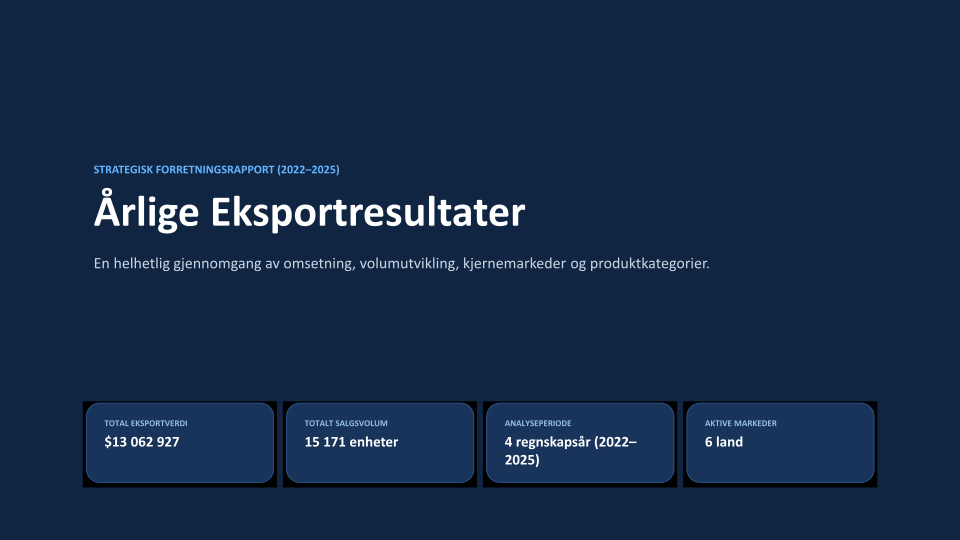
Det første lysbildet i presentasjonen Gemini CLI lagret:
Antigravity-appen
Antigravity-appen arbeider i en mappe på stasjonen, som Gemini CLI. Den leser filene der, kjører kommandoer og lagrer resultatene sine i mappen:
- Klikk Create New Project (mappeikonet ved siden av Projects) i Antigravity-appen, og deretter New Project.
-
Velg mappen på stasjonen (for eksempel
Z:\Exports) i mappevelgeren og klikk Velg mappe.
-
Be om arbeidet i meldingsfeltet – for eksempel «Analyser de årlige eksportresultatene i denne mappen og lag en PowerPoint-presentasjon. Lagre den her som en .pptx-fil, og ikke la andre nye filer ligge igjen i denne mappen.»
-
Når Antigravity-appen spør før en kommando, velger du Yes, allow this time og klikker Submit.

Appen spør i samtalen før hver kommando, også før en som bare leser en fil.
Antigravity CLI
- Åpne PowerShell – søk etter «PowerShell» i Start-menyen.
-
Skriv de to linjene nedenfor, og trykk Enter etter hver. Den første linjen (
cd) går til mappen på stasjonen – bytt utZ:\Exportsmed din mappe. Den andre starter Antigravity CLI:cd Z:\Exports agy -
Første gang du starter Antigravity CLI i en mappe, spør den om du stoler på mappen. Svar at du stoler på den.
- Be om arbeidet – for eksempel «Analyser de årlige eksportresultatene i denne mappen og lag en PowerPoint-presentasjon. Lagre den her som en .pptx-fil, og ikke la andre nye filer ligge igjen i denne mappen.»
Antigravity CLI leser filer i den mappen uten å spørre. Den spør før den oppretter en fil, kjører en kommando eller åpner en fil utenfor mappen.
I dette opptaket leser Antigravity CLI de fire årlige eksportarbeidsbøkene
i Z:\Exports og lagrer en PowerPoint-presentasjon i samme mappe.
Antigravity CLI viser stier med /, for eksempel Z:/Exports – den samme
mappen som Z:\Exports.
Hold Antigravity CLI i mappen
Si i forespørselen hvilke filer som skal brukes – for eksempel «bruk bare filene i denne mappen». Når Antigravity CLI ber om å åpne en fil utenfor mappen, eller om å kjøre en kommando du ikke trenger, svarer du nei. For å være sikker på at Antigravity CLI ikke kan endre originalene, koble til stasjonen skrivebeskyttet.
Hjelp fra Google
Neste steg
- For å beskytte originalfilene – Trygg tilgang
- Hvis AI-verktøyet ikke ser stasjonen eller nye filer – Kompatibilitet