IBM Cloud
Monter en IBM Cloud Object Storage-bucket som en Windows-stasjon.
Før du begynner
Forbered følgende på forhånd:
- En Cloud Object Storage-instans med minst én bucket. Hvis du ikke har noen instans eller bucket, følger du først Opprett en instans og en bucket.
- HMAC-påloggingsinformasjon for den instansen – en IAM-API-nøkkel alene fungerer ikke med S3-grensesnittet.
Hvor du finner nøklene – i IBM Cloud-konsollen:
- Klikk på Expand Global Navigation-ikonet (☰) øverst til venstre.
- Klikk Infrastructure → Storage → Object storage.
- Utvid Instances i menyen til venstre, og klikk på navnet på instansen din.
- Klikk på fanen Service credentials.
- Klikk New Credential.
- Skriv inn et navn på påloggingsinformasjonen i Name.
- Velg en rolle i Role. Hvis du vil skrive filer til stasjonen, velger du Writer. Hvis du bare vil lese filer, velger du Reader. Hvis du beholder standardvalget None, gis det ingen tilgang til bucketen.
- Slå på Include HMAC Credential.
- Klikk Add.
- Klikk på pilen til venstre for den nye påloggingsinformasjonen i listen for å utvide den.
- Under
cos_hmac_keyskopierer duaccess_key_idogsecret_access_key.

I RaiDrive skriver du inn access_key_id i Access Key ID og
secret_access_key i Secret Access Key.
Hjelp fra IBM
Koble til
- Klikk Legg til i verktøylinjen.
- Velg Enterprise → IBM Cloud.
- Angi Access Key ID og Secret Access Key, og klikk deretter Oppdater-knappen ved siden av bucket-feltet.
- Velg bucketen, og klikk Koble til.
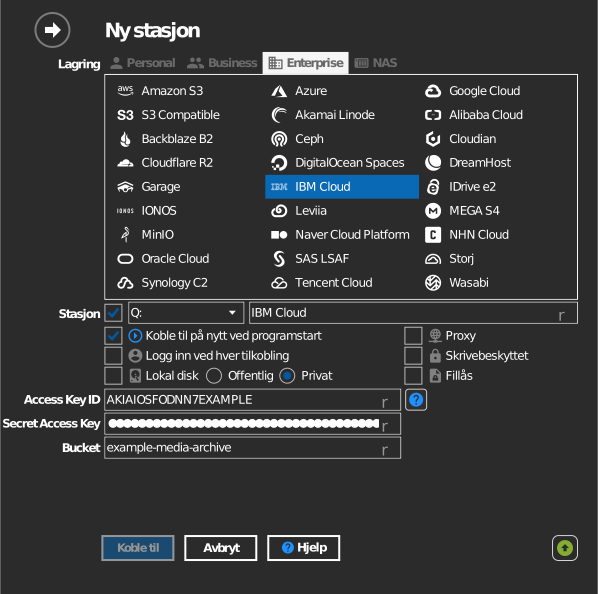
Manuell bucket-oppføring
Hvis nøkkelen din ikke har tillatelse til å liste buckets, krysser du av boksen til venstre for bucket-feltet, og skriver inn bucket-navnet direkte.
Innstillinger
| Innstilling | Beskrivelse | Standard |
|---|---|---|
| Access Key ID / Secret Access Key | HMAC-påloggingsinformasjon for COS-instansen | – |
| Bucket | Bucketen som skal monteres (liste eller manuell oppføring) | – |
| Skrivebeskyttet | Blokkerer skriving til den monterte stasjonen | av |
Oppførsel og begrensninger
- Buckets listes sammen med plasseringen sin – regionale endepunkter
følger
s3.<region>.cloud-object-storage.appdomain.cloud(us-south, us-east, eu-de, eu-gb, au-syd, …). - En API-nøkkel alene er ikke nok for S3-grensesnittet – den må være HMAC-nøkkelparet.
Opprett en instans og en bucket
Følg disse trinnene bare hvis du ikke har noen Cloud Object Storage-instans eller ingen bucket. Hvis du allerede har begge deler, går du rett til nøklene i Før du begynner.
Opprett en instans
- Klikk på Expand Global Navigation-ikonet (☰) øverst til venstre.
- Klikk Infrastructure → Storage → Object storage.
- Klikk Create an instance. Opprettingssiden åpnes i en ny fane.
- Velg en plan under Select a pricing plan.
- Under Configure your resource skriver du inn et navn på instansen i Service name.
- Klikk Create under Summary til høyre. Den nye instansen åpnes.
Opprett en bucket
- Klikk på fanen Buckets på instanssiden.
- Klikk Create bucket.
- Klikk Create på kortet Create a Custom Bucket.
- Skriv inn et navn på bucketen i Unique bucket name. Du kan også beholde navnet som allerede er fylt ut.
- Velg Resiliency, Location og Storage class. Du kan ikke endre disse tre etter at bucketen er opprettet.
- Klikk Create bucket.
Feilsøking
| Symptom | Årsak | Løsning |
|---|---|---|
| Autentisering mislykkes | Påloggingsinformasjon for tjenesten opprettet uten HMAC | Opprett påloggingsinformasjonen på nytt med Include HMAC Credential på |
| Bucket mangler i listen | Bucketen tilhører en annen COS-instans | Bruk påloggingsinformasjonen til instansen som eier bucketen |