IBM Cloud
Prijunkite IBM Cloud Object Storage segmentą (bucket) kaip Windows diską.
Prieš pradedant
Iš anksto pasiruoškite:
- Cloud Object Storage egzempliorių, kuriame yra bent vienas segmentas (bucket). Jei neturite egzemplioriaus arba segmento, pirmiausia atlikite veiksmus skyriuje Egzemplioriaus ir segmento sukūrimas.
- To egzemplioriaus HMAC prisijungimo duomenis – vien IAM API raktas su S3 sąsaja neveikia.
Kur gauti raktus – IBM Cloud konsolėje:
- Viršutiniame kairiajame kampe spustelėkite piktogramą Expand Global Navigation (☰).
- Spustelėkite Infrastructure → Storage → Object storage.
- Kairiajame meniu išskleiskite Instances ir spustelėkite savo egzemplioriaus pavadinimą.
- Spustelėkite skirtuką Service credentials.
- Spustelėkite New Credential.
- Lauke Name įveskite prisijungimo duomenų pavadinimą.
- Lauke Role pasirinkite vaidmenį. Norėdami įrašyti failus į diską, pasirinkite Writer. Norėdami failus tik skaityti, pasirinkite Reader. Jei paliksite numatytąją reikšmę None, prieiga prie segmento nesuteikiama.
- Įjunkite Include HMAC Credential.
- Spustelėkite Add.
- Sąraše spustelėkite rodyklę kairėje nuo naujų prisijungimo duomenų, kad juos išskleistumėte.
- Skiltyje
cos_hmac_keysnukopijuokiteaccess_key_idirsecret_access_key.

Programoje RaiDrive lauke Prieigos rakto ID įveskite access_key_id, o
lauke Slaptas prieigos raktas – secret_access_key.
Prijungimas
- Įrankių juostoje spustelėkite Pridėti.
- Pasirinkite Enterprise → IBM Cloud.
- Įveskite Prieigos rakto ID ir Slaptas prieigos raktas, tada spustelėkite mygtuką Atnaujinti šalia segmento lauko.
- Pasirinkite segmentą ir spustelėkite Prijungti.
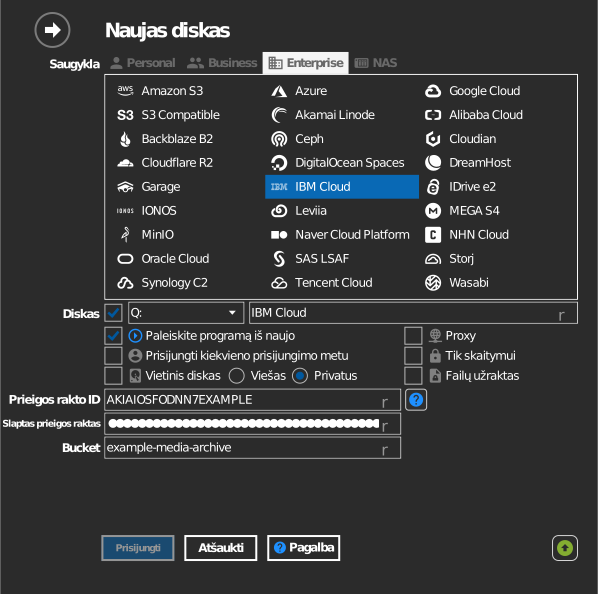
Segmento įvedimas rankiniu būdu
Jei jūsų raktui neleidžiama gauti segmentų sąrašo, pažymėkite žymimąjį langelį kairėje nuo segmento lauko ir tiesiogiai įveskite segmento pavadinimą.
Nustatymai
| Nustatymas | Aprašymas | Numatytoji reikšmė |
|---|---|---|
| Prieigos rakto ID / Slaptas prieigos raktas | COS egzemplioriaus HMAC prisijungimo duomenys | — |
| Bucket | Prijungiamas segmentas (iš sąrašo arba įvestas rankiniu būdu) | — |
| Tik skaitymui | Blokuoja rašymą į prijungtą diską | išjungta |
Veikimas ir apribojimai
- Segmentai pateikiami kartu su jų vieta – regionų galiniai punktai yra
formos
s3.<region>.cloud-object-storage.appdomain.cloud(us-south, us-east, eu-de, eu-gb, au-syd, …). - S3 sąsajai vien API rakto nepakanka – reikia HMAC raktų poros.
Egzemplioriaus ir segmento sukūrimas
Atlikite šiuos veiksmus tik tuo atveju, jei neturite Cloud Object Storage egzemplioriaus arba segmento. Jei turite abu, eikite tiesiai prie raktų skyriuje Prieš pradedant.
Egzemplioriaus sukūrimas
- Viršutiniame kairiajame kampe spustelėkite piktogramą Expand Global Navigation (☰).
- Spustelėkite Infrastructure → Storage → Object storage.
- Spustelėkite Create an instance. Kūrimo puslapis atsidaro naujame skirtuke.
- Skiltyje Select a pricing plan pasirinkite planą.
- Skiltyje Configure your resource lauke Service name įveskite egzemplioriaus pavadinimą.
- Dešinėje skiltyje Summary spustelėkite Create. Naujas egzempliorius atsidaro.
Segmento sukūrimas
- Egzemplioriaus puslapyje spustelėkite skirtuką Buckets.
- Spustelėkite Create bucket.
- Kortelėje Create a Custom Bucket spustelėkite Create.
- Lauke Unique bucket name įveskite segmento pavadinimą. Galite palikti ir automatiškai įrašytą pavadinimą.
- Pasirinkite Resiliency, Location ir Storage class. Sukūrus segmentą šių trijų nustatymų pakeisti negalima.
- Spustelėkite Create bucket.
Trikčių šalinimas
| Požymis | Priežastis | Sprendimas |
|---|---|---|
| Autentifikavimas nepavyksta | Paslaugos prisijungimo duomenys sukurti be HMAC | Iš naujo sukurkite prisijungimo duomenis su įjungta Include HMAC Credential |
| Segmento nėra sąraše | Segmentas priklauso kitam COS egzemplioriui | Naudokite egzemplioriaus, kuriam priklauso segmentas, prisijungimo duomenis |