DigitalOcean Spaces
Prijunkite DigitalOcean Space kaip Windows diską.
Prieš pradedant
Iš anksto pasiruoškite:
- Spaces Prieigos rakto ID ir Slapto prieigos rakto porą.
Kur gauti raktus – valdymo skydelio puslapyje Spaces Keys (API → Spaces Keys):
- Spustelėkite Generate New Key.
- Suteikite raktui pavadinimą.
- Nukopijuokite abi reikšmes – slaptasis raktas rodomas tik vieną kartą.
DigitalOcean pagalba
Prijungimas
- Įrankių juostoje spustelėkite Pridėti.
- Pasirinkite Enterprise → DigitalOcean Spaces.
- Įveskite Prieigos rakto ID ir Slaptas prieigos raktas, tada spustelėkite mygtuką Atnaujinti šalia segmento lauko.
- Pasirinkite Space ir spustelėkite Prijungti.
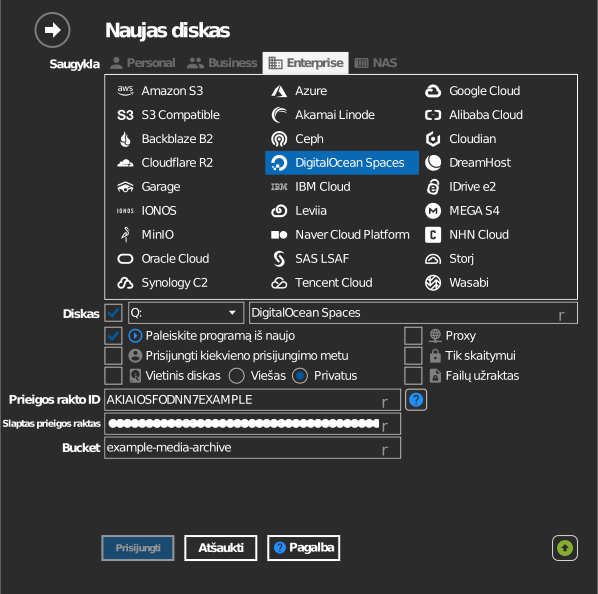
Segmento įvedimas rankiniu būdu
Jei jūsų raktui neleidžiama gauti segmentų sąrašo, pažymėkite žymimąjį langelį kairėje nuo segmento lauko ir tiesiogiai įveskite segmento pavadinimą.
Nustatymai
| Nustatymas | Aprašymas | Numatytoji reikšmė |
|---|---|---|
| Prieigos rakto ID / Slaptas prieigos raktas | Spaces raktų pora | — |
| Space | Prijungiamas Space (iš sąrašo arba įvestas rankiniu būdu) | — |
| Tik skaitymui | Blokuoja rašymą į prijungtą diską | išjungta |
Veikimas ir apribojimai
- Spaces aptinkami visuose regionuose
(
<region>.digitaloceanspaces.com– pvz., nyc3, ams3, fra1, sfo3, sgp1, syd1).
Trikčių šalinimas
| Požymis | Priežastis | Sprendimas |
|---|---|---|
| Spaces sąrašas tuščias | Raktų pora atšaukta arba įvesta su klaida | Valdymo skydelyje sugeneruokite naują Spaces raktą |
| Access Denied | Raktui apribota prieiga prie Space | Patikrinkite Space nustatymus ir rakto aprėptį |