DigitalOcean Spaces
Koppel een DigitalOcean Space als Windows-schijf.
Voordat je begint
Zorg vooraf voor het volgende:
- Een Spaces-sleutelpaar van Toegangssleutel ID en Geheime Toegangssleutel.
Waar vind je de sleutels — op de pagina Spaces Keys van het controlepaneel (API → Spaces Keys):
- Klik op Generate New Key.
- Geef de sleutel een naam.
- Kopieer beide waarden — het geheim wordt maar één keer getoond.
Hulp van DigitalOcean
Verbinden
- Klik op Toevoegen in de werkbalk.
- Kies Enterprise → DigitalOcean Spaces.
- Voer de Toegangssleutel ID en de Geheime Toegangssleutel in en klik op de knop Vernieuwen naast het bucketveld.
- Selecteer de Space en klik op Verbinden.
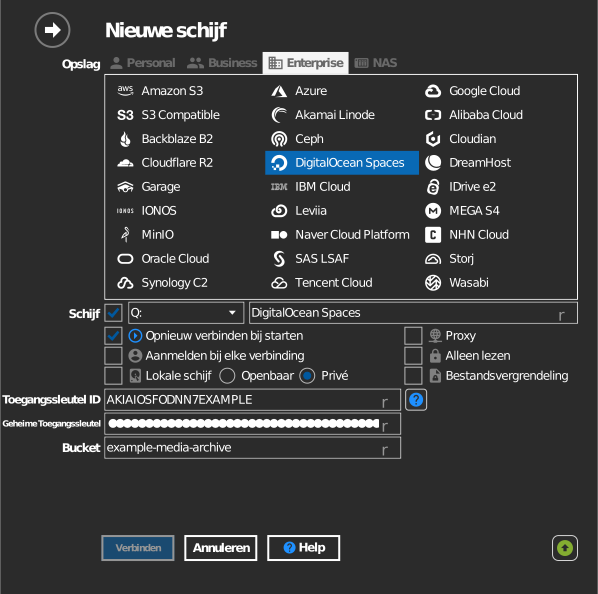
Bucket handmatig invoeren
Als je sleutel geen buckets mag weergeven, vink dan het selectievakje links van het bucketveld aan en typ de bucketnaam rechtstreeks in.
Instellingen
| Instelling | Omschrijving | Standaard |
|---|---|---|
| Toegangssleutel ID / Geheime Toegangssleutel | Spaces-sleutelpaar | — |
| Space | De te koppelen Space (uit de lijst of handmatig ingevoerd) | — |
| Alleen lezen | Blokkeert schrijven naar de gekoppelde schijf | uit |
Gedrag en beperkingen
- Spaces worden in alle regio's gezocht
(
<region>.digitaloceanspaces.com— bijv. nyc3, ams3, fra1, sfo3, sgp1, syd1).
Probleemoplossing
| Symptoom | Oorzaak | Oplossing |
|---|---|---|
| Lijst met Spaces leeg | Sleutelpaar ingetrokken of verkeerd getypt | Genereer een nieuwe Spaces-sleutel in het controlepaneel |
| Access Denied | Sleutel heeft geen toegang tot de Space | Controleer de instellingen van de Space en het bereik van de sleutel |