Azure
Koppel een Azure Storage-container of -bestandsshare als Windows-schijf.
Voordat je begint
Zorg vooraf voor het volgende:
- De naam van het Opslag Account en een Sleutel, of een Azure-aanmelding die je abonnementen en opslagaccounts kan weergeven.
- Het type dat je koppelt: een Blob-container of een File-share.
Waar vind je de sleutel — in de Azure-portal:
- Open je opslagaccount.
- Ga naar Security + networking → Access keys.
- Klik bij key1 (of key2) op Show en kopieer de waarde van de sleutel.
Hulp van Microsoft
Verbinden
- Klik op Toevoegen in de werkbalk.
- Kies Enterprise → Azure.
- Voer de naam van het Opslag Account en de Sleutel in, en selecteer het Type: Object (container) voor een Blob-container of Bestand voor een File-share. Je kunt je ook aanmelden met je Azure-account en het abonnement, het opslagaccount en de container uit de lijsten kiezen.
- Klik op Verbinden.
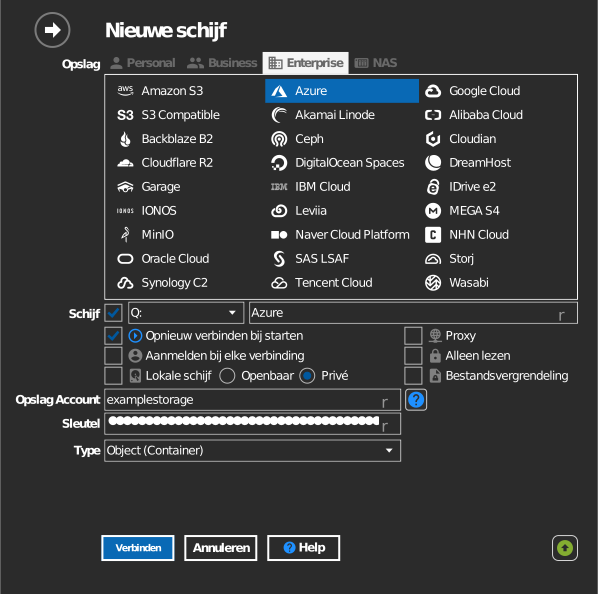
Instellingen
| Instelling | Omschrijving | Standaard |
|---|---|---|
| Opslag Account / Sleutel | Accountnaam plus een van de twee toegangssleutels | — |
| Type | Object (container) = Blob-container, Bestand = File-share | Object (container) |
| Container / Share | De te koppelen container of share | — |
| Alleen lezen | Blokkeert schrijven naar de gekoppelde schijf | uit |
Gedrag en beperkingen
- File-shares (Azure Files) gedragen zich als SMB-shares en ondersteunen echte mappen.
- Regels voor toegangslagen zijn van toepassing: blobs in de Archive-laag kunnen pas worden geopend nadat ze zijn gerehydrateerd — zie Microsoft: rehydrate an archived blob.
Probleemoplossing
| Symptoom | Oorzaak | Oplossing |
|---|---|---|
| Verificatie mislukt | De sleutel is in de portal opnieuw gegenereerd | Kopieer de huidige sleutel uit Access keys en werk de schijf bij |
| Containerlijst leeg na het aanmelden | Het account heeft geen rol in het abonnement | Vraag om de rol Reader (of hoger) voor het opslagaccount |
| Een blob kan niet worden geopend | De blob staat in de Archive-laag | Rehydrateer hem eerst in de portal naar Hot/Cool |