IBM Cloud
Koppel een IBM Cloud Object Storage-bucket als Windows-schijf.
Voordat je begint
Zorg vooraf voor het volgende:
- Een Cloud Object Storage-instantie met minstens één bucket. Heb je geen instantie of geen bucket, volg dan eerst Een instantie en een bucket maken.
- HMAC-aanmeldgegevens voor die instantie — een IAM-API-sleutel alleen werkt niet met de S3-interface.
Waar vind je de sleutels — in de IBM Cloud-console:
- Klik linksboven op het pictogram Expand Global Navigation (☰).
- Klik op Infrastructure → Storage → Object storage.
- Klap in het menu links Instances uit en klik op de naam van je instantie.
- Klik op het tabblad Service credentials.
- Klik op New Credential.
- Voer bij Name een naam voor de credential in.
- Kies bij Role een rol. Kies Writer als je bestanden naar de schijf wilt schrijven. Kies Reader als je bestanden alleen wilt lezen. Als je de standaardwaarde None laat staan, krijg je geen toegang tot de bucket.
- Schakel Include HMAC Credential in.
- Klik op Add.
- Klik in de lijst op de pijl links van de nieuwe credential om die uit te klappen.
- Kopieer onder
cos_hmac_keysde waardenaccess_key_idensecret_access_key.

Voer in RaiDrive access_key_id in bij Toegangssleutel ID en
secret_access_key bij Geheime Toegangssleutel.
Hulp van IBM
Verbinden
- Klik op Toevoegen in de werkbalk.
- Kies Enterprise → IBM Cloud.
- Voer de Toegangssleutel ID en de Geheime Toegangssleutel in en klik op de knop Vernieuwen naast het bucketveld.
- Selecteer de bucket en klik op Verbinden.
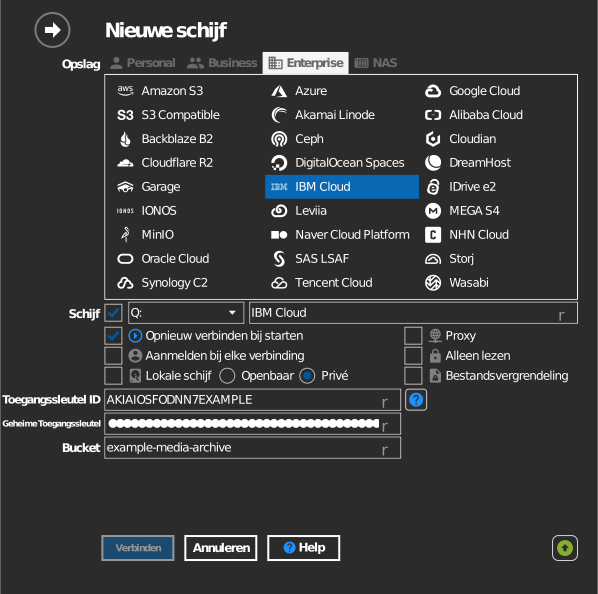
Bucket handmatig invoeren
Als je sleutel geen buckets mag weergeven, vink dan het selectievakje links van het bucketveld aan en typ de bucketnaam rechtstreeks in.
Instellingen
| Instelling | Omschrijving | Standaard |
|---|---|---|
| Toegangssleutel ID / Geheime Toegangssleutel | HMAC-credential van de COS-instantie | — |
| Bucket | De te koppelen bucket (uit de lijst of handmatig ingevoerd) | — |
| Alleen lezen | Blokkeert schrijven naar de gekoppelde schijf | uit |
Gedrag en beperkingen
- Buckets worden samen met hun locatie weergegeven — regionale eindpunten
volgen het patroon
s3.<region>.cloud-object-storage.appdomain.cloud(us-south, us-east, eu-de, eu-gb, au-syd, …). - Een API-sleutel alleen is niet genoeg voor de S3-interface — het moet het HMAC-sleutelpaar zijn.
Een instantie en een bucket maken
Volg deze stappen alleen als je geen Cloud Object Storage-instantie of geen bucket hebt. Heb je al allebei, ga dan direct naar de sleutels in Voordat je begint.
Een instantie maken
- Klik linksboven op het pictogram Expand Global Navigation (☰).
- Klik op Infrastructure → Storage → Object storage.
- Klik op Create an instance. De pagina om een instantie te maken wordt geopend in een nieuw tabblad.
- Kies een abonnement bij Select a pricing plan.
- Voer onder Configure your resource bij Service name een naam voor de instantie in.
- Klik rechts onder Summary op Create. De nieuwe instantie wordt geopend.
Een bucket maken
- Klik op de instantiepagina op het tabblad Buckets.
- Klik op Create bucket.
- Klik op de kaart Create a Custom Bucket op Create.
- Voer bij Unique bucket name een naam voor de bucket in. Je kunt ook de naam laten staan die al is ingevuld.
- Kies de Resiliency, Location en Storage class. Je kunt deze drie niet meer wijzigen nadat de bucket is gemaakt.
- Klik op Create bucket.
Probleemoplossing
| Symptoom | Oorzaak | Oplossing |
|---|---|---|
| Verificatie mislukt | Service credential zonder HMAC aangemaakt | Maak de credential opnieuw aan met Include HMAC Credential ingeschakeld |
| Bucket ontbreekt in de lijst | De bucket hoort bij een andere COS-instantie | Gebruik de credential van de instantie waartoe de bucket behoort |