IBM Cloud
Monter en IBM Cloud Object Storage-bucket som et Windows-drev.
Før du begynder
Hav følgende klar på forhånd:
- En Cloud Object Storage-instans med mindst én bucket. Hvis du ikke har en instans eller en bucket, så følg først Opret en instans og en bucket.
- HMAC-legitimationsoplysninger til den instans — en IAM API-nøgle alene virker ikke med S3-grænsefladen.
Hvor du får nøglerne — i IBM Cloud-konsollen:
- Klik på ikonet Expand Global Navigation (☰) i øverste venstre hjørne.
- Klik på Infrastructure → Storage → Object storage.
- Udvid Instances i menuen til venstre, og klik på navnet på din instans.
- Klik på fanen Service credentials.
- Klik på New Credential.
- Angiv et navn til legitimationsoplysningerne i Name.
- Vælg en rolle i Role. Hvis du vil skrive filer til drevet, så vælg Writer. Hvis du kun vil læse filer, så vælg Reader. Beholder du standarden None, gives der ingen adgang til bucketen.
- Slå Include HMAC Credential til.
- Klik på Add.
- Klik på pilen til venstre for de nye legitimationsoplysninger på listen for at udvide dem.
- Kopier
access_key_idogsecret_access_keyundercos_hmac_keys.

I RaiDrive skal du angive access_key_id i Adgangsnøgle-id og
secret_access_key i Hemmelig adgangsnøgle.
Hjælp fra IBM
Opret forbindelse
- Klik på Tilføj på værktøjslinjen.
- Vælg Enterprise → IBM Cloud.
- Angiv Adgangsnøgle-id og Hemmelig adgangsnøgle, og klik derefter på knappen Opdater ved siden af bucket-feltet.
- Vælg den bucket, der skal monteres, og klik på Forbind.
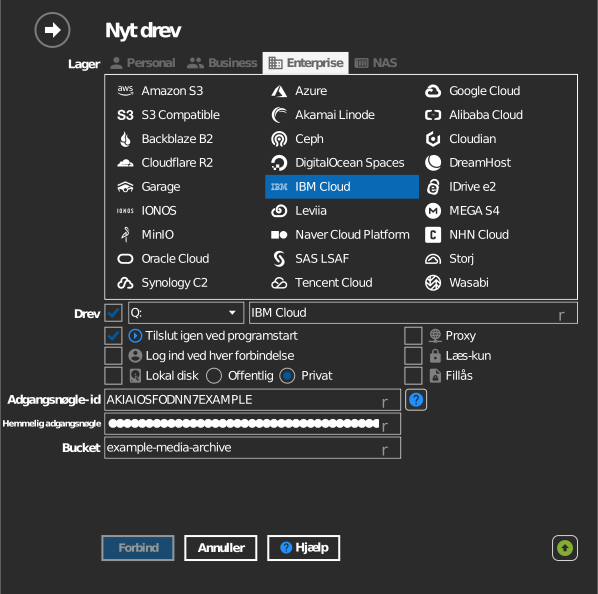
Manuel angivelse af bucket
Hvis din nøgle ikke har tilladelse til at vise buckets, så marker afkrydsningsfeltet til venstre for bucket-feltet, og skriv bucketnavnet direkte.
Indstillinger
| Indstilling | Beskrivelse | Standard |
|---|---|---|
| Adgangsnøgle-id / Hemmelig adgangsnøgle | COS-instansens HMAC-legitimationsoplysninger | — |
| Bucket | Den bucket, der skal monteres (liste eller manuel angivelse) | — |
| Læs-kun | Blokerer skrivning til det monterede drev | fra |
Funktionsmåde og begrænsninger
- Buckets vises sammen med deres placering — regionale slutpunkter
følger
s3.<region>.cloud-object-storage.appdomain.cloud(us-south, us-east, eu-de, eu-gb, au-syd, …). - En API-nøgle alene er ikke nok til S3-grænsefladen — det skal være HMAC-nøgleparret.
Opret en instans og en bucket
Følg kun disse trin, hvis du ikke har en Cloud Object Storage-instans eller ingen bucket. Hvis du allerede har begge dele, så gå direkte til nøglerne i Før du begynder.
Opret en instans
- Klik på ikonet Expand Global Navigation (☰) i øverste venstre hjørne.
- Klik på Infrastructure → Storage → Object storage.
- Klik på Create an instance. Oprettelsessiden åbnes i en ny fane.
- Vælg en plan under Select a pricing plan.
- Under Configure your resource skal du angive et navn til instansen i Service name.
- Klik på Create under Summary til højre. Den nye instans åbnes.
Opret en bucket
- Klik på fanen Buckets på instanssiden.
- Klik på Create bucket.
- Klik på Create på kortet Create a Custom Bucket.
- Angiv et navn til bucketen i Unique bucket name. Du kan også beholde det navn, der allerede er udfyldt.
- Vælg Resiliency, Location og Storage class. Du kan ikke ændre disse tre, når bucketen er oprettet.
- Klik på Create bucket.
Fejlfinding
| Symptom | Årsag | Løsning |
|---|---|---|
| Godkendelsen mislykkes | Legitimationsoplysningerne er oprettet uden HMAC | Opret dem igen med Include HMAC Credential slået til |
| Bucketen mangler på listen | Bucketen hører til en anden COS-instans | Brug legitimationsoplysningerne for den instans, der ejer bucketen |