Google Cloud
Monter en Google Cloud Storage-bucket som et Windows-drev. Log ind med din Google-konto i browseren — du behøver ingen adgangsnøgler.
Før du begynder
Hav følgende klar på forhånd:
- En Google-konto med adgang til Google Cloud-projektet — der kræves ingen adgangsnøgler; RaiDrive logger ind med OAuth i din browser.
- En rolle i projektet, der kan vise og læse/skrive objekter — for eksempel Storage Object Admin (eller Storage Object Viewer til skrivebeskyttet brug), tildelt i IAM & Admin.
Hjælp fra Google
Opret forbindelse
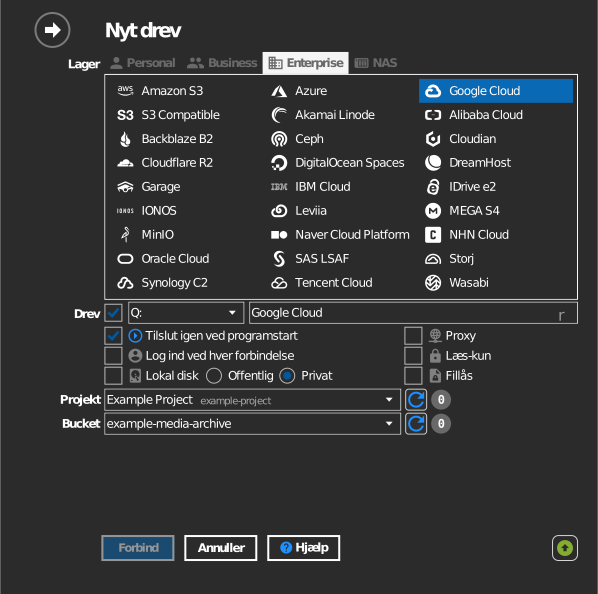
- Klik på Tilføj på værktøjslinjen.
- Vælg Enterprise → Google Cloud.
- Klik på knappen Opdater ved siden af projektfeltet. Din browser åbnes — log ind på Google, og klik på Allow.
- Vælg projektet, derefter den bucket, der skal monteres, og klik på Forbind.
Indstillinger
| Indstilling | Beskrivelse | Standard |
|---|---|---|
| Projekt | Det Google Cloud-projekt, der ejer bucketen | — |
| Bucket | Den bucket, der skal monteres | — |
| Læs-kun | Blokerer skrivning til det monterede drev | fra |
Funktionsmåde og begrænsninger
- Lagerklasser med hentningsomkostninger (Nearline, Coldline, Archive) kan åbnes, men læsninger udløser klassens priser for hentning — se Google Cloud: storage classes.
Fejlfinding
| Symptom | Årsag | Løsning |
|---|---|---|
| Projektlisten er tom | Kontoen har ingen rolle i noget projekt | Bed projektets ejer om adgang, og klik derefter på Opdater igen |
| Bucketlisten er tom | Rollen kan ikke vise buckets i projektet | Tildel Storage Object Admin eller lignende på projektet eller bucketen |
| Skrivning mislykkes på en monteret bucket | Rolle med kun visning | Brug en rolle med tilladelsen storage.objects.create |