NHN Cloud
Monter NHN Cloud Object Storage (tidligere Toast) som et Windows-drev. Tjenesten er bygget på OpenStack Swift.
Før du begynder
Hav følgende klar på forhånd:
- Projektets Tenant ID.
- Din konto til konsollen (e-mail).
- API-adgangskoden — den angives separat fra din adgangskode til konsollen.
Hvor du får dem — i NHN Cloud-konsollen:
- Åbn projektets tjeneste Object Storage.
- Klik på API Endpoint Setting.
- Kopier Tenant ID, som vises der.
- Angiv API-adgangskoden på samme skærm — du bestemmer den selv, det er ikke adgangskoden til login på konsollen.
Hjælp fra NHN Cloud
Opret forbindelse
- Klik på Tilføj på værktøjslinjen.
- Vælg Enterprise → NHN Cloud.
- Angiv Tenant ID, Konto og API-adgangskode, og klik derefter på knappen Opdater ved siden af container-feltet.
- Vælg den container, der skal monteres, og klik på Forbind.
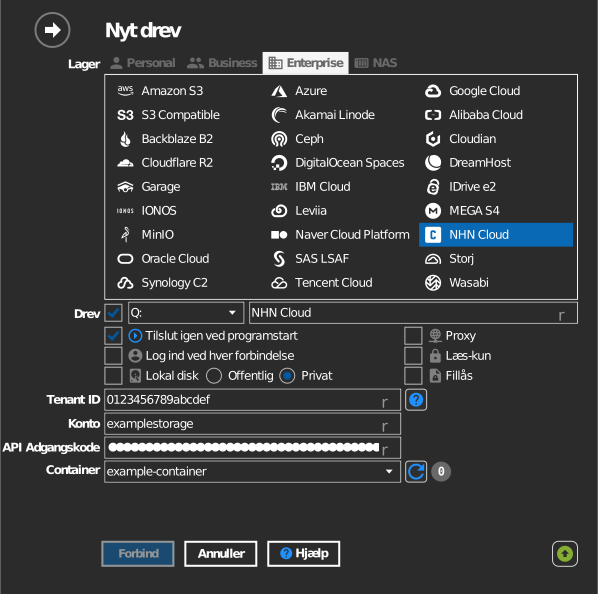
Indstillinger
| Indstilling | Beskrivelse | Standard |
|---|---|---|
| Tenant ID | Projekt-id fra NHN Cloud-konsollen | — |
| Konto | Konsolkontoens e-mail | — |
| API-adgangskode | API-adgangskoden (ikke adgangskoden til konsollen) | — |
| Container | Den Swift-container, der skal monteres | — |
| Læs-kun | Blokerer skrivning til det monterede drev | fra |
Funktionsmåde og begrænsninger
- Godkendelse sker via NHN Clouds identitetstjeneste
(
api-identity.infrastructure.cloud.toast.com); tokens fornyes automatisk. - Containere ligger i en region (KR1, KR2, JP1, US1) — drevet kommunikerer
med regionens lagerslutpunkt (for eksempel
kr2-api-storage.cloud.toast.com).
Fejlfinding
| Symptom | Årsag | Løsning |
|---|---|---|
| Godkendelsen mislykkes | Konsollens adgangskode er brugt i stedet for API-adgangskoden | Angiv/udsted API-adgangskoden i konsollen, og brug den |
| Containerlisten er tom | Forkert Tenant ID | Kopier Tenant ID fra projektets indstillinger for API-slutpunkter |