NHN Cloud
Zamontuj NHN Cloud Object Storage (dawniej Toast) jako dysk w systemie Windows. Usługa działa na platformie OpenStack Swift.
Zanim zaczniesz
Przygotuj wcześniej:
- Tenant ID projektu.
- Swoje konto konsoli (e-mail).
- Hasło API — ustawiane oddzielnie od hasła do konsoli.
Skąd je wziąć — w konsoli NHN Cloud:
- Otwórz usługę Object Storage swojego projektu.
- Kliknij API Endpoint Setting.
- Skopiuj Tenant ID wyświetlany w tym miejscu.
- Ustaw hasło API na tym samym ekranie — definiujesz je samodzielnie, to nie jest hasło logowania do konsoli.
Pomoc ze strony NHN Cloud
Połączenie
- Kliknij Dodaj na pasku narzędzi.
- Wybierz Enterprise → NHN Cloud.
- Wprowadź Tenant ID, konto i hasło API, a następnie kliknij przycisk Odśwież obok pola kontenera.
- Wybierz kontener do zamontowania i kliknij Połącz.
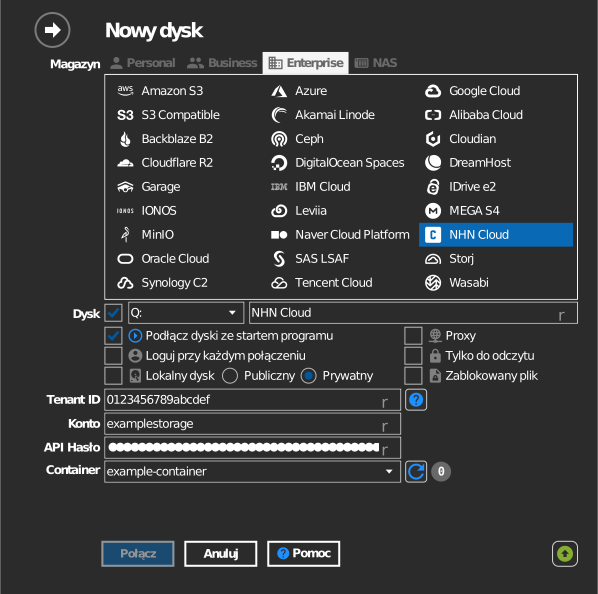
Ustawienia
| Ustawienie | Opis | Domyślnie |
|---|---|---|
| Tenant ID | Identyfikator projektu z konsoli NHN Cloud | — |
| Konto | Adres e-mail konta konsoli | — |
| Hasło API | Hasło API (nie hasło do konsoli) | — |
| Container | Kontener Swift do zamontowania | — |
| Tylko do odczytu | Blokuje zapis na zamontowanym dysku | wył. |
Działanie i ograniczenia
- Uwierzytelnianie odbywa się przez usługę tożsamości NHN Cloud
(
api-identity.infrastructure.cloud.toast.com); tokeny są odnawiane automatycznie. - Kontenery znajdują się w regionie (KR1, KR2, JP1, US1) — dysk komunikuje się
z punktem końcowym magazynu tego regionu (na przykład
kr2-api-storage.cloud.toast.com).
Rozwiązywanie problemów
| Objaw | Przyczyna | Rozwiązanie |
|---|---|---|
| Uwierzytelnienie nie powiodło się | Użyto hasła do konsoli zamiast hasła API | Ustaw hasło API w konsoli i użyj go |
| Lista kontenerów jest pusta | Nieprawidłowy Tenant ID | Skopiuj Tenant ID z ustawień punktu końcowego API projektu |