Backblaze B2
Zamontuj bucket Backblaze B2 jako dysk w systemie Windows przez API B2 zgodne z S3.
Zanim zaczniesz
Przygotuj wcześniej:
- Klucz Application Key: keyID to klucz dostępu, a applicationKey to sekret.
Skąd wziąć klucze — na stronie Application Keys konsoli Backblaze:
- Kliknij Add a New Application Key.
- Wybierz zakres bucketów.
- Skopiuj applicationKey — jest wyświetlany tylko raz.
Klucz musi obsługiwać API S3 — klucz główny konta (master key) oraz klucze utworzone przed uruchomieniem API S3 w B2 nie działają z punktem końcowym S3; zamiast nich utwórz nowy klucz aplikacji — zobacz Backblaze: klucze aplikacji zgodne z S3.
Pomoc ze strony Backblaze
Połączenie
- Kliknij Dodaj na pasku narzędzi.
- Wybierz Enterprise → Backblaze B2.
- Wprowadź keyID jako Access Key ID i applicationKey jako Secret Access Key, a następnie kliknij przycisk Odśwież obok pola bucketu.
- Wybierz bucket i kliknij Połącz.
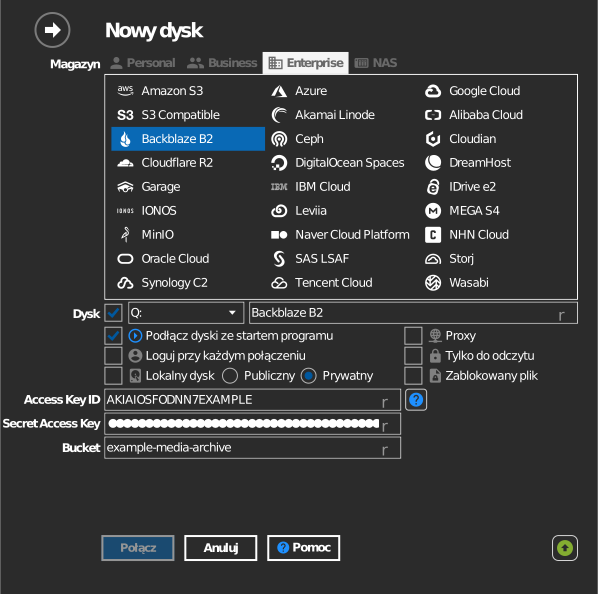
Ręczne wpisanie bucketu
Jeśli twój klucz nie może wyświetlać listy bucketów, zaznacz pole wyboru po lewej stronie pola bucketu i wpisz nazwę bucketu bezpośrednio.
Ustawienia
| Ustawienie | Opis | Domyślnie |
|---|---|---|
| Access Key ID / Secret Access Key | keyID / applicationKey klucza aplikacji B2 | — |
| Bucket | Bucket do zamontowania (z listy lub wpisany ręcznie) | — |
| Tylko do odczytu | Blokuje zapis na zamontowanym dysku | wył. |
Działanie i ograniczenia
- Dysk komunikuje się z
s3.<region>.backblazeb2.com; region jest częścią punktu końcowego bucketu wyświetlanego w konsoli B2.
Rozwiązywanie problemów
| Objaw | Przyczyna | Rozwiązanie |
|---|---|---|
| Uwierzytelnienie nie powiodło się | Użyto klucza głównego lub klucza sprzed API S3 | Utwórz nowy klucz aplikacji w konsoli |
| Lista bucketów jest pusta | Klucz jest ograniczony do jednego bucketu | Wpisz nazwę bucketu ręcznie |