Ustawienia ogólne
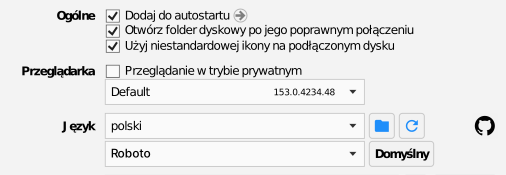
Otwórz Ustawienia z paska narzędzi. Sekcja Ogólne obejmuje uruchamianie, integrację z Eksploratorem plików, przeglądarkę, język i aktualizacje.
Dodaj do autostartu
Automatycznie uruchamia RaiDrive przy starcie systemu Windows. Wpis pojawia się na liście Aplikacje autostartu w Menedżerze zadań Windows; usunięcie zaznaczenia usuwa go. Połącz tę opcję z ustawianą dla każdego dysku opcją ponownego łączenia, aby dyski łączyły się samodzielnie.
Otwórz folder dyskowy po jego poprawnym połączeniu
Otwiera okno Eksploratora plików w katalogu dysku za każdym razem, gdy dysk się połączy.
Użyj niestandardowej ikony na podłączonym dysku
Pokazuje przy literze dysku w Eksploratorze plików własną ikonę każdej usługi magazynu (Google Drive, Dropbox itd.) zamiast ogólnej ikony dysku Windows. RaiDrive ustawia tę ikonę przy każdym połączeniu dysku. Wyłączenie opcji nie przywraca domyślnych ikon Windows — RaiDrive przestaje wtedy zmieniać ikonę i pozostawia bez zmian tę, która jest już ustawiona (ikonę RaiDrive lub ikonę przypisaną przez ciebie).
Przeglądarka
Opcja Przeglądaj w trybie prywatnym otwiera stronę logowania w oknie prywatnym/incognito, więc przeglądarka nie zachowuje z niej historii logowania ani plików cookie — przydatne na współdzielonym komputerze lub zawsze wtedy, gdy nie chcesz, aby logowanie do magazynu pozostawało w zwykłej sesji przeglądania. W ten sposób możesz też zalogować się na inne konto magazynu niż to, na które jesteś już zalogowany w zwykłym oknie przeglądarki. Lista rozwijana pod polem wyboru pozwala wybrać, którą z zainstalowanych przeglądarek RaiDrive otwiera do logowania.
Język i czcionka
Język interfejsu RaiDrive i czcionka interfejsu, wybierane niezależnie. Przycisk Domyślny obok czcionki przywraca czcionkę Roboto — język nie ma takiego przycisku; wybierz inny bezpośrednio z listy.
Dostępnych jest 40 języków:
czeski (čeština), duński (dansk), niemiecki (Deutsch), estoński (eesti), angielski (English), hiszpański (español), francuski (français), chorwacki (hrvatski), indonezyjski (Indonesia), włoski (italiano), łotewski (latviešu), litewski (lietuvių), węgierski (magyar), malajski (Melayu), niderlandzki (Nederlands), norweski bokmål (norsk bokmål), polski (polski), portugalski – Brazylia (português), portugalski – Portugalia (português), rumuński (română), słowacki (slovenčina), słoweński (slovenščina), fiński (suomi), szwedzki (svenska), wietnamski (Tiếng Việt), turecki (Türkçe), grecki (Ελληνικά), bułgarski (български), rosyjski (русский), ukraiński (українська), arabski (العربية), perski (فارسی), hebrajski (עברית), bengalski (বাংলা), hindi (हिन्दी), tajski (ไทย), koreański (한국어), japoński (日本語), chiński – uproszczony (中文), chiński – tradycyjny (中文).
Aktualizacja
Na dole Ustawień widać wersję aplikacji i informację, czy dostępna jest nowsza wersja. Przycisk Sprawdź otwiera stronę pobierania — aktualizacje instalują się na istniejącej wersji z zachowaniem dysków i ustawień.
