Synology
Zamontuj serwer NAS Synology jako dysk w systemie Windows przez WebDAV. Zainstaluj pakiet WebDAV Server w DSM i skonfiguruj DDNS, aby uzyskać dostęp do serwera NAS spoza swojej sieci.
Zanim zaczniesz
Przygotuj wcześniej:
- Zainstaluj i włącz pakiet WebDAV Server w DSM.
- Aby uzyskać dostęp spoza sieci lokalnej, skonfiguruj DDNS: DSM → Control Panel → External Access → DDNS → Add.
- Domyślne porty WebDAV: 5005 (http) / 5006 (https).
Pomoc ze strony Synology
Połączenie
- Kliknij Dodaj na pasku narzędzi.
- Wybierz NAS → Synology.
- Wybierz https, wprowadź adres serwera (nazwę hosta DDNS lub adres IP) i port, a następnie nazwę użytkownika i hasło DSM.
- Wybierz wersję TLS/SSL zgodną z ustawieniem DSM i kliknij Połącz.
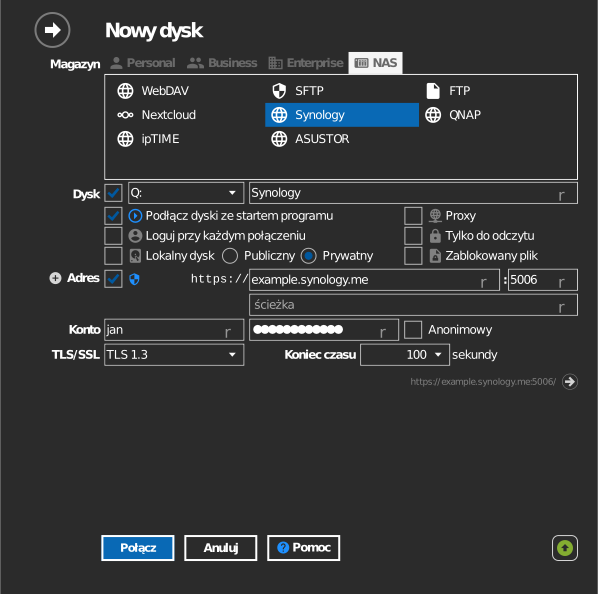
Ustawienia
| Ustawienie | Opis | Domyślnie |
|---|---|---|
| Protokół | https lub http | https |
| Adres / Port | Host serwera NAS i port WebDAV | 5006 (https) |
| Ścieżka | Folder udostępniony montowany jako katalog główny dysku | wszystkie udziały |
| TLS/SSL | Wersja TLS używana dla https | auto |
| Limit czasu | Liczba sekund oczekiwania na odpowiedź serwera | — |
| Tylko do odczytu | Blokuje zapis na zamontowanym dysku | wył. |
Działanie i ograniczenia
- Poziom profilu TLS/SSL w DSM decyduje o tym, które wersje TLS akceptuje serwer NAS (Control Panel → Security → Advanced): Modern = tylko TLS 1.3, Intermediate = 1.2/1.3, Old backward = 1.0–1.3. Dopasuj do niego ustawienie TLS/SSL w RaiDrive — zobacz Synology: poziom profilu TLS/SSL.
- Uprawnienia folderów udostępnionych DSM obowiązują również na dysku.
Rozwiązywanie problemów
| Objaw | Przyczyna | Rozwiązanie |
|---|---|---|
| Połączenie odrzucone | Pakiet WebDAV Server nie działa | Uruchom lub zainstaluj pakiet w DSM |
| Uzgadnianie TLS nie powiodło się | Profil DSM ustawiony na Modern, wybrano starą wersję TLS | Wybierz TLS 1.3 lub obniż poziom profilu DSM |
| Działa tylko w sieci lokalnej | Porty 5005/5006 nie są przekierowane | Przekieruj port na routerze; użyj nazwy hosta DDNS |
| Nie można połączyć się przez QuickConnect | Synology QuickConnect nie obsługuje WebDAV/SFTP/FTP | Użyj nazwy hosta DDNS (lub adresu IP) i portu WebDAV — zobacz wątek na forum |