IONOS
Zamontuj bucket IONOS Object Storage jako dysk w systemie Windows.
Zanim zaczniesz
Przygotuj wcześniej:
- Parę kluczy Access Key ID i Secret Access Key dla Object Storage.
Skąd wziąć klucze — w Data Center Designer:
- Przejdź do Menu → Management → Users & Groups.
- Wybierz swojego użytkownika.
- Otwórz kartę Object Storage Keys.
- Kliknij + Generate Key (maksymalnie pięć kluczy na użytkownika).
Pomoc ze strony IONOS
Połączenie
- Kliknij Dodaj na pasku narzędzi.
- Wybierz Enterprise → IONOS.
- Wprowadź Access Key ID i Secret Access Key, a następnie kliknij przycisk Odśwież obok pola bucketu.
- Wybierz bucket i kliknij Połącz.
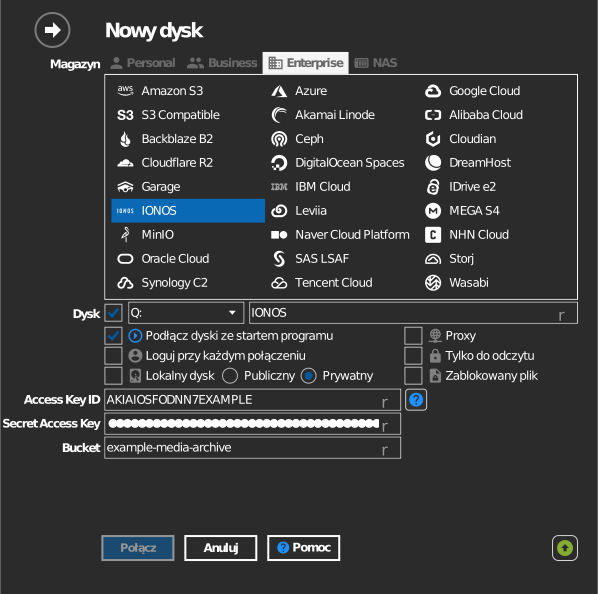
Ręczne wpisanie bucketu
Jeśli twój klucz nie może wyświetlać listy bucketów, zaznacz pole wyboru po lewej stronie pola bucketu i wpisz nazwę bucketu bezpośrednio.
Ustawienia
| Ustawienie | Opis | Domyślnie |
|---|---|---|
| Access Key ID / Secret Access Key | Dane logowania IONOS Object Storage | — |
| Bucket | Bucket do zamontowania (z listy lub wpisany ręcznie) | — |
| Tylko do odczytu | Blokuje zapis na zamontowanym dysku | wył. |
Działanie i ograniczenia
- Buckety są wyszukiwane we wszystkich regionach IONOS
(
s3.<region>.ionoscloud.com— eu-central-1/2/3, eu-south-2, us-central-1).
Rozwiązywanie problemów
| Objaw | Przyczyna | Rozwiązanie |
|---|---|---|
| Lista bucketów jest pusta | Klucz należy do innej umowy | Użyj pary kluczy umowy, do której należy bucket |