Naver MYBOX
Połączenie tymczasowo zawieszone
Od 14 lipca 2026 r. połączenie z Naver MYBOX jest niedostępne: Naver wycofał starsze API i nie udostępnił jeszcze nowego API zewnętrznym programistom. Zobacz oficjalne ogłoszenie.
Zamontuj Naver MYBOX jako dysk w systemie Windows za pomocą konta Naver. Połączenie jest niedostępne, dopóki Naver nie udostępni nowego API zewnętrznym programistom.
Zanim zaczniesz
Przygotuj wcześniej:
- Konto Naver.
Pomoc ze strony Naver
Połączenie
- Kliknij Dodaj na pasku narzędzi.
- Wybierz Personal → Naver MYBOX.
- Ustaw literę i nazwę dysku, a następnie kliknij Połącz.
- Otworzy się przeglądarka — zaloguj się za pomocą swojego Naver ID, zaznacz Agree to all terms i kliknij OK, aby zezwolić RaiDrive na dostęp do twojego konta.
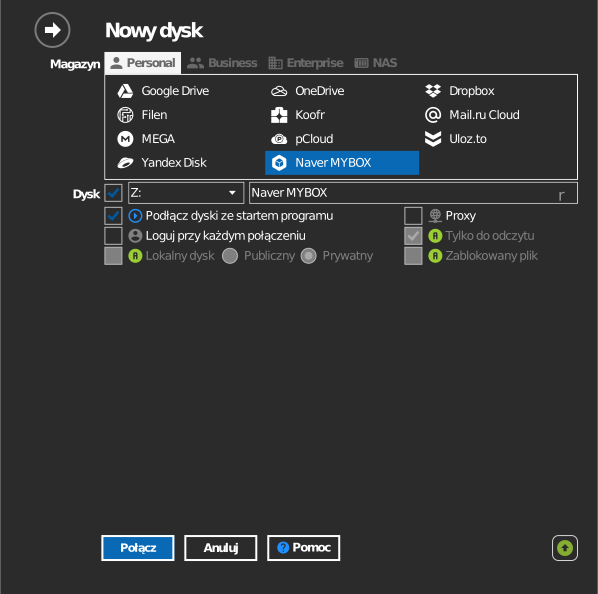
Ustawienia
| Ustawienie | Opis | Domyślnie |
|---|---|---|
| Litera dysku | Miejsce zamontowania dysku w systemie Windows | pierwsza wolna |
| Nazwa | Etykieta wyświetlana w Eksploratorze plików | Naver MYBOX |
| Tylko do odczytu | Blokuje zapis na zamontowanym dysku | wył. |
Działanie i ograniczenia
- Szybkość transferu zależy od twojego planu MYBOX i limitów usługi Naver.
- Naver okresowo ponownie prosi o zgodę; gdy to nastąpi, dysk poprosi cię o ponowne zalogowanie.
Rozwiązywanie problemów
| Objaw | Przyczyna | Rozwiązanie |
|---|---|---|
| Strona logowania pojawia się w pętli | Naver wymaga ponownej zgody lub weryfikacji dwuetapowej | Dokończ weryfikację w przeglądarce, a następnie połącz się ponownie |
| Dysk się łączy, ale nie pokazuje plików | Zalogowano się na inne konto Naver | Otwórz mybox.naver.com w przeglądarce i sprawdź konto oraz pliki |